


Создание нового проекта из шаблона
Данный способ позволяет получить простое приложение с графическим интерфейсом с помощью мастера. Полный список шаблонов проектов можно найти здесь.
Для создания нового проекта из шаблона необходимо выполнить следующие действия:
-
Запустить Аврора IDE.
-
В основном окне Аврора IDE выбрать пункт меню Файл → Создать файл или проект....
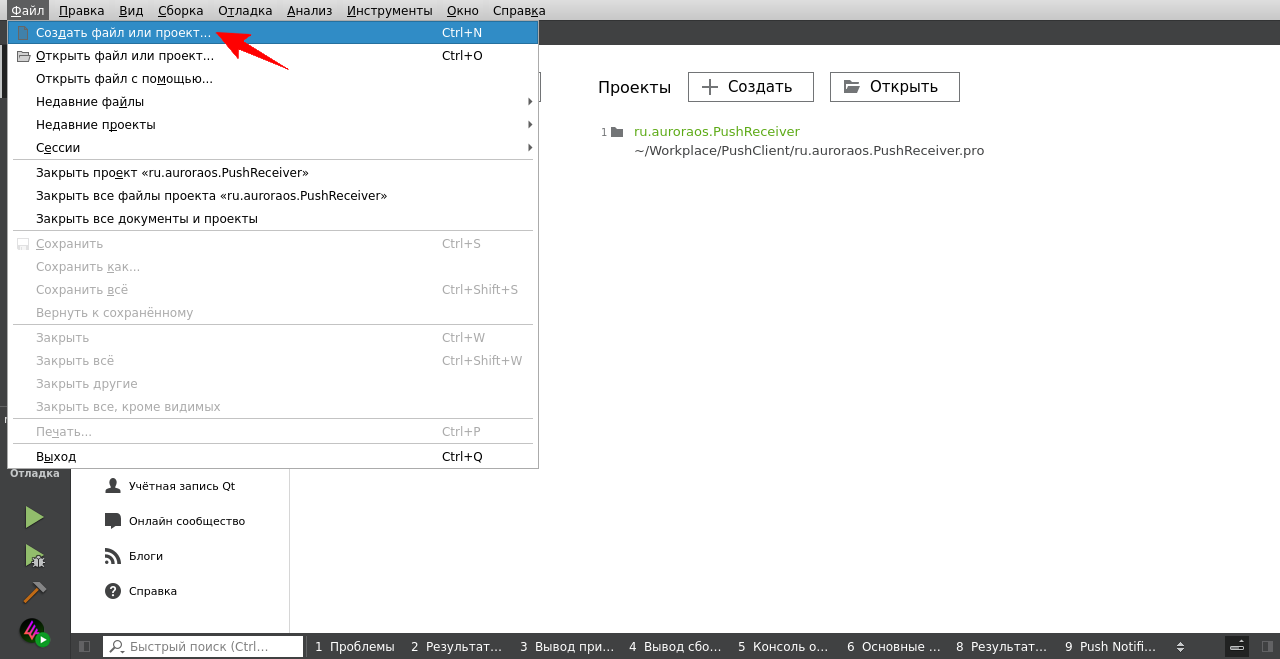 Это действие откроет мастер создания нового проекта.
 -
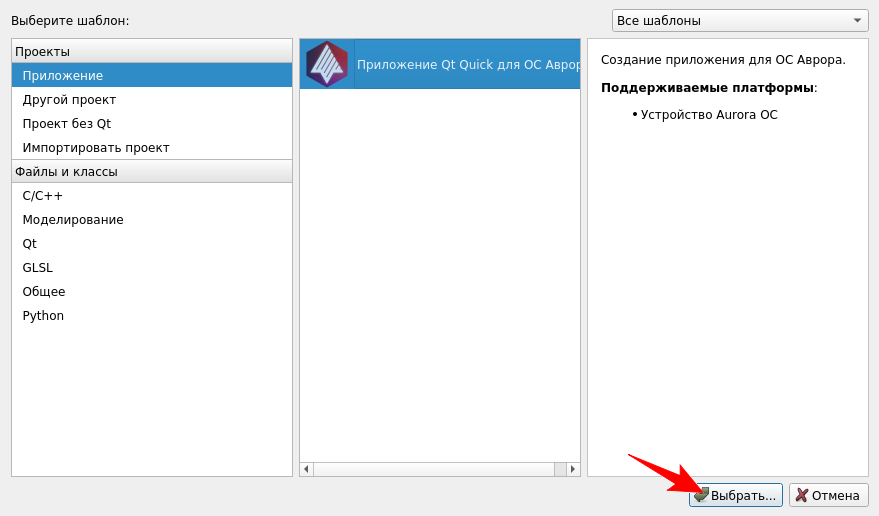
В открывшемся окне Новый файл или проект выбрать вкладку Проекты → Приложение и отметить Приложение Qt Quick для ОС Аврора, после чего нажать кнопку Выбрать....
-
В появившемся окне Размещение проекта в левой части окна перечислены шаги, которые следует пройти для указания параметров проекта. На этом экране необходимо указать имя и расположение проекта.
- В поле Name указать имя проекта. Рекомендуется использовать
CamelCaseдля именования проекта, так как оно будет использоваться в качестве идентификатора приложения при установке. - В поле Create in указать каталог, в котором будет расположен проект. Данный каталог должен находиться внутри домашнего каталога пользователя или папки рабочего пространства, указанной во время установки. Путь к проекту не должен содержать пробелов и кириллицы, иначе проект не будет собираться.
В примере в качестве имени проекта указано DemoApplication. Приложение будет расположено в домашнем каталоге пользователя.
Если отметить пункт Размещение проекта по умолчанию, то указанная директория будет использоваться для следующих создаваемых проектов.
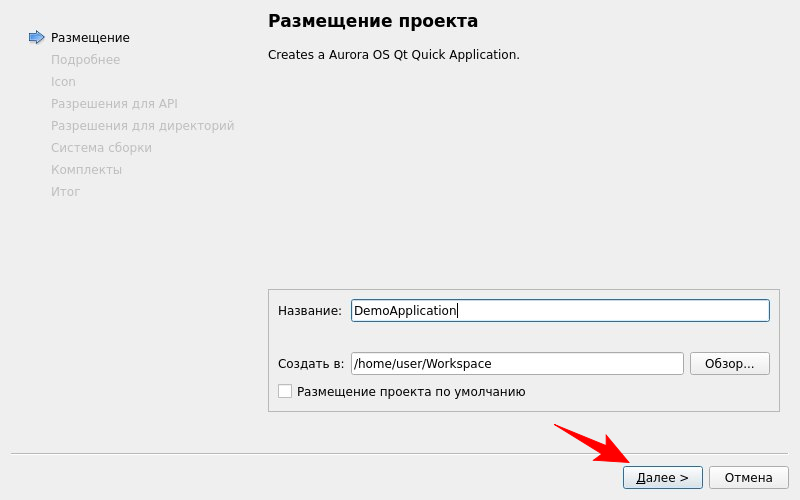
Нажать кнопку Далее > для продолжения.
- В поле Name указать имя проекта. Рекомендуется использовать
-
На следующем шаге Описание приложения нужно настроить сведения о приложении, которые будут отображаться конечному пользователю в списке приложений и магазине приложений.
- Имя организации должно содержать доменное имя организации, обеспечивающей поддержку приложения.
- Имя приложения должно содержать читаемое человеком имя приложения.
- Краткое описание содержит краткое описание приложения.
- Описание содержит более подробное описание.
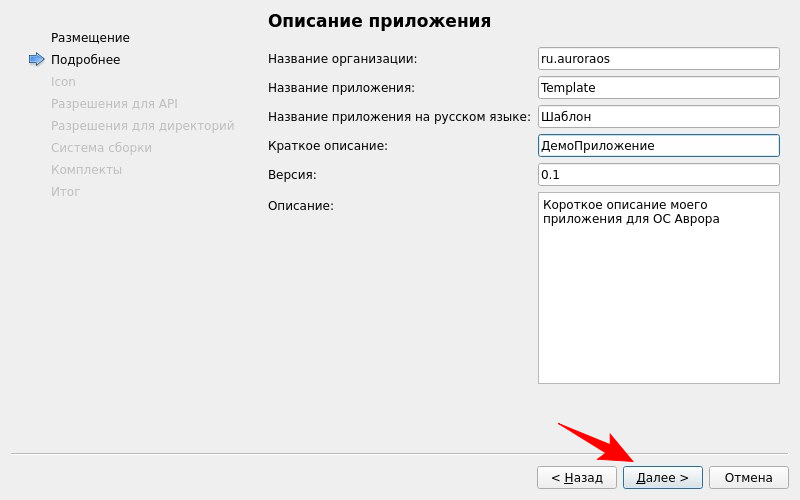
Нажать кнопку Далее > для продолжения.
-
На следующем шаге Иконка приложения есть возможность выбрать основной и дополнительный цвет для иконки будущего приложения.
На этом экране можно настроить значок приложения. Доступны следующие варианты:
- сгенерировать новый значок в виде двух цветных шестеренок;
- создать набор значков из изображения.
Необходимый вариант можно выбрать с помощью раскрывающегося списка.
По умолчанию значок будет сгенерирован из шестеренки. При необходимости можно выбрать основной и вторичный цвета, нажав на цветные кнопки.
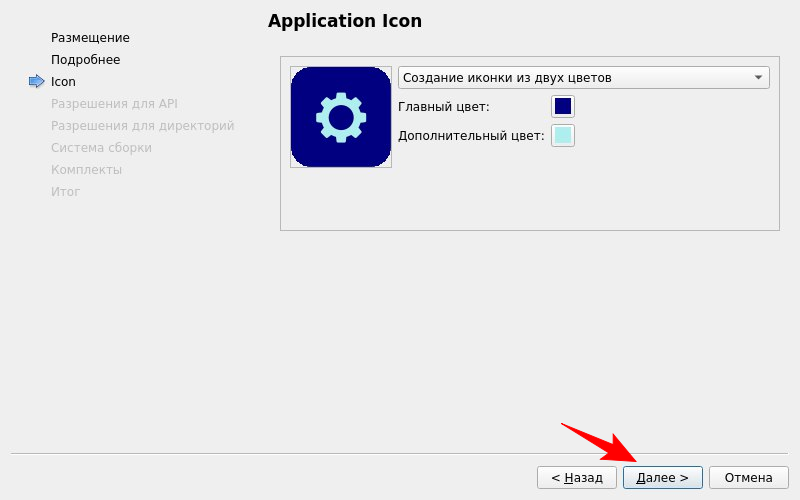
После завершения настройки значка нажать кнопку Далее > для продолжения.
-
На следующем шаге Разрешения для API следует выбрать разрешения, которые потребуются приложению при работе. Если приложению потребуется доступ к какому-либо API во время работы, необходимо выбрать соответствующее разрешение на этом экране. Шаблон приложения не требует дополнительных разрешений. Позже набор требуемых разрешений можно изменить в настройках проекта.
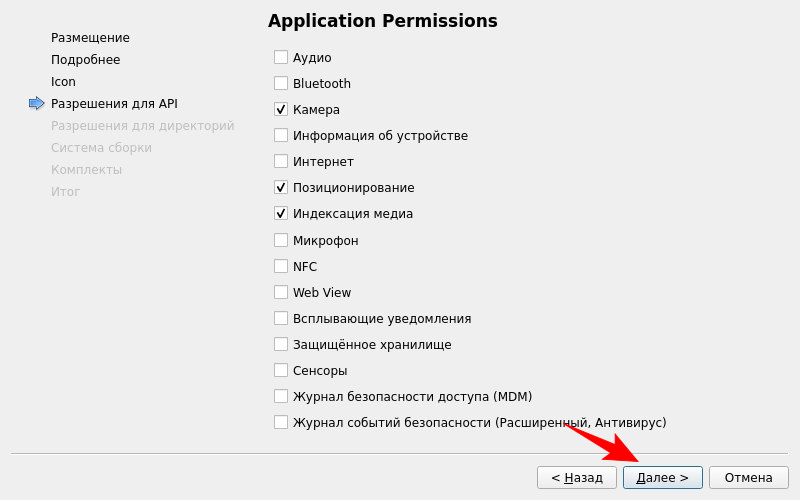
Нажать кнопку Далее > для продолжения.
-
На следующем шаге Разрешения для директорий следует выбрать директории, к которым необходим доступ. Если разрешение не предоставлено, приложение не сможет получить доступ к указанному каталогу. Разрешение User Dirs предоставит доступ ко всем пользовательским данным. Шаблон приложения не требует дополнительных разрешений. Позже набор требуемых разрешений можно изменить в настройках проекта.
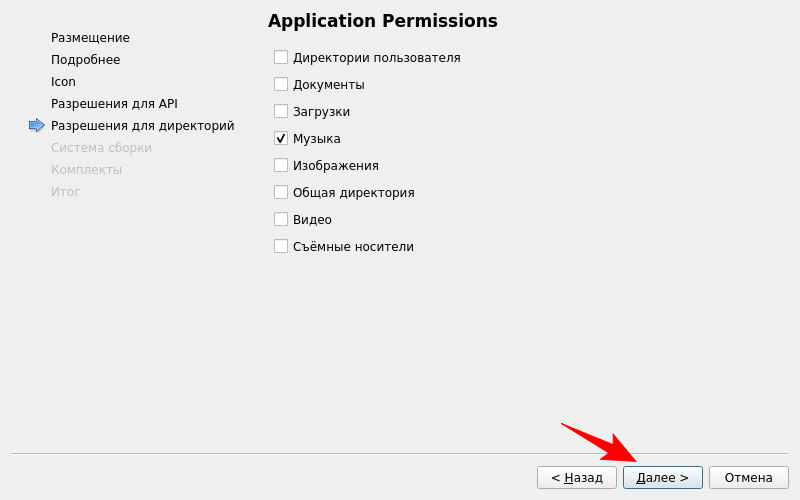
Нажать кнопку Далее > для продолжения.
-
На следующем шаге Система сборки нужно указать систему сборки проекта: qmake или Cmake. Aurora IDE поддерживает системы сборки qmake и CMake. qmake лучше подходит для небольших и средних приложений. CMake способен справиться со сборкой сложных приложений. Для первых приложений рекомендуется использовать систему сборки qmake. Сборка проекта с Cmake аналогична системе сборки qmake. При выборе типа сборки Cmake нужно проверить и, если отсутствует, то добавить в spec-файл строку:
BuildRequires: ninjaИ заменить секции
%buildи%installна следующие:%build %cmake -GNinja %ninja_build %install %ninja_installПодробнее см. статью и примеры приложений.
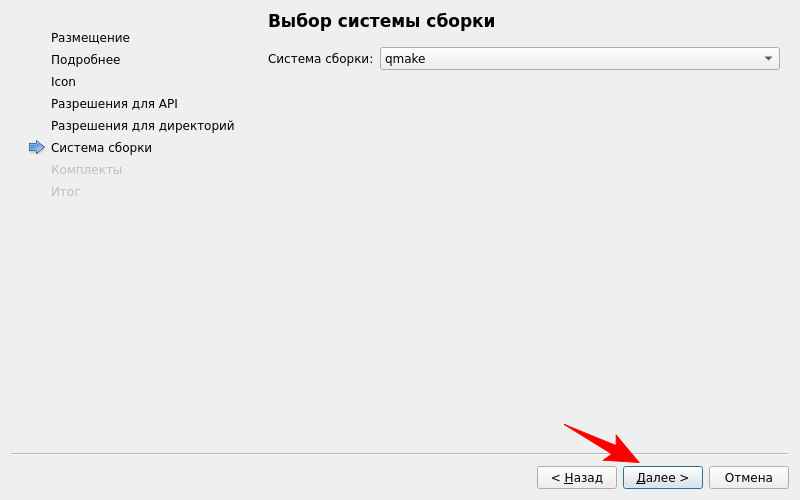
Нажать кнопку Далее > для продолжения.
-
На следующем шаге Выбор комплекта выбрать необходимые комплекты для сборки. Aurora SDK поддерживает следующие наборы для сборки приложений:
- armv7hl (32-бит) и aarch64 (64-бит) — это архитектуры процессоров мобильных устройств под управлением ОС Аврора. При сборке для реальных устройств необходимо выбрать эти параметры.
- x86_64 — это архитектура хост-машины, используемая только для запуска приложения в эмуляторе.
Для первого приложения рекомендуется выбрать только набор x86_64 для запуска приложения в эмуляторе.
Позже набор комплектов можно изменить в настройках проекта.
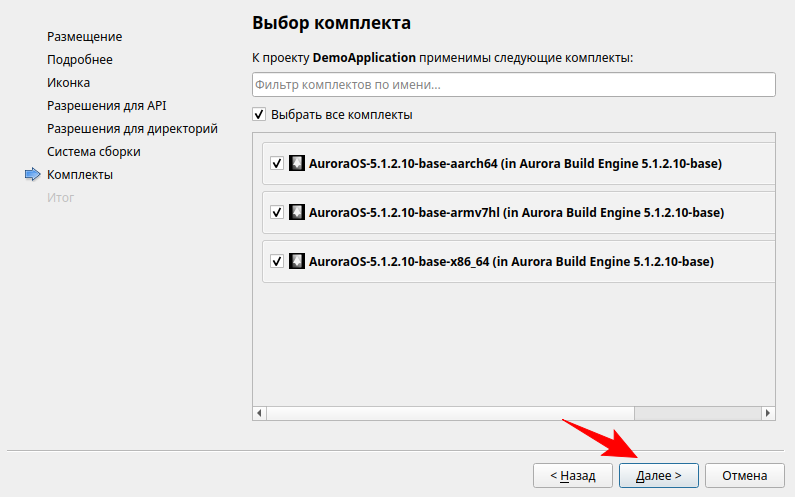
Нажать кнопку Далее > для продолжения.
-
Последний шаг - Итог. Это последний экран мастера создания проекта. На нем отображается список файлов, которые будут созданы после завершения работы мастера.
Можно добавить дополнительные конфигурационные файлы для системы контроля версий Git, выбрав Git в поле Add to version control system (Добавить в систему контроля версий).
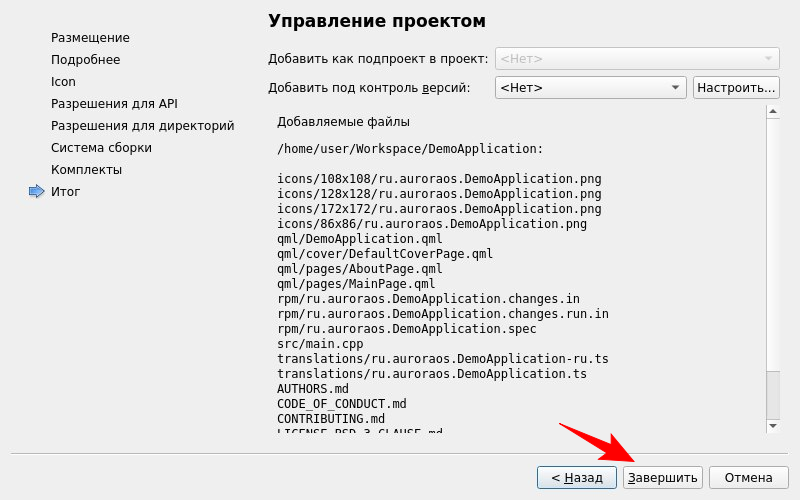
Для завершения создания проекта необходимо нажать кнопку Готово.
-
После создания проекта Aurora IDE автоматически откроет его и настроит для дальнейшей разработки. Можно продолжить работу с исходным кодом проекта.
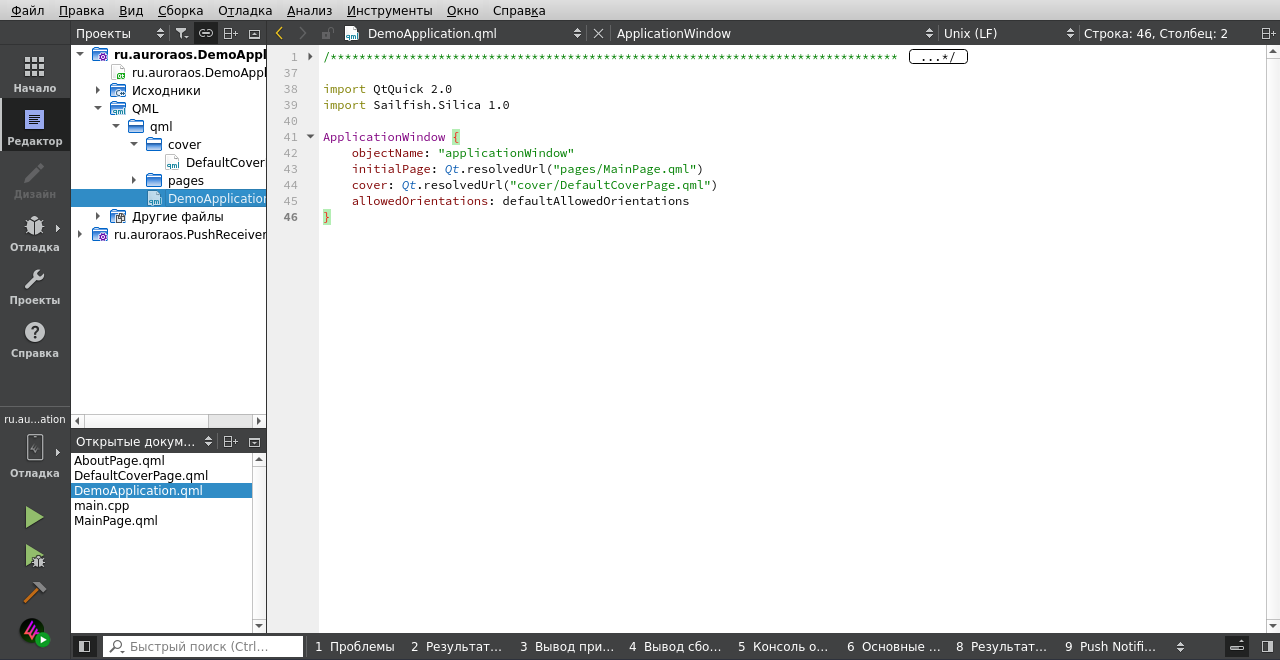
После создания приложение можно собрать и/или запустить.
Использование приложения по умолчанию, код первого приложения и начало работы с QML описаны в руководствах.