


Запуск проекта
Содержание:
- Запуск приложения на эмуляторе Аврора SDK
- Запуск приложения из IDE на мобильном устройстве
- Тихая установка приложений
- Настройка локали эмулятора
Запуск приложения на эмуляторе Аврора SDK
Приложение может быть запущено как на внешнем устройстве, работающем под управлением ОС Аврора, так и в эмуляторе, который устанавливается при инсталляции Аврора SDK. Выбор, создание и удаление модели эмулятора описаны в разделе Настройка модели эмулятора.
Для запуска приложения на эмуляторе необходимо выполнить следующее:
-
Для запуска приложения в эмуляторе проект должен быть настроен на сборку для архитектуры x86_64. На панели слева нажать кнопку
 и выбрать комплект AuroraOS-x86_64.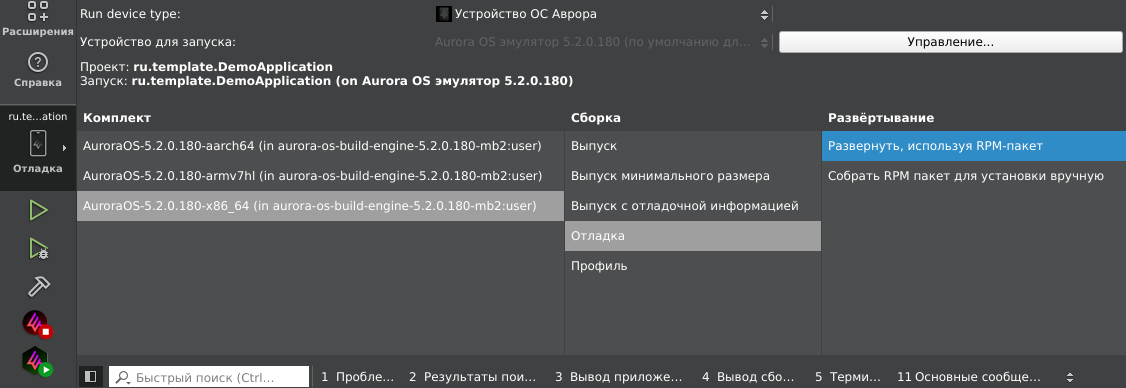
-
Запустить эмулятор нажатием кнопки
 и дождаться, пока она не примет вид
  .
Откроется новое окно VirtualBox
, и загрузится эмулятор.
Если нажать кнопку ,
эмулятор остановится, и окно VirtualBox
закроется.
.
Откроется новое окно VirtualBox
, и загрузится эмулятор.
Если нажать кнопку ,
эмулятор остановится, и окно VirtualBox
закроется.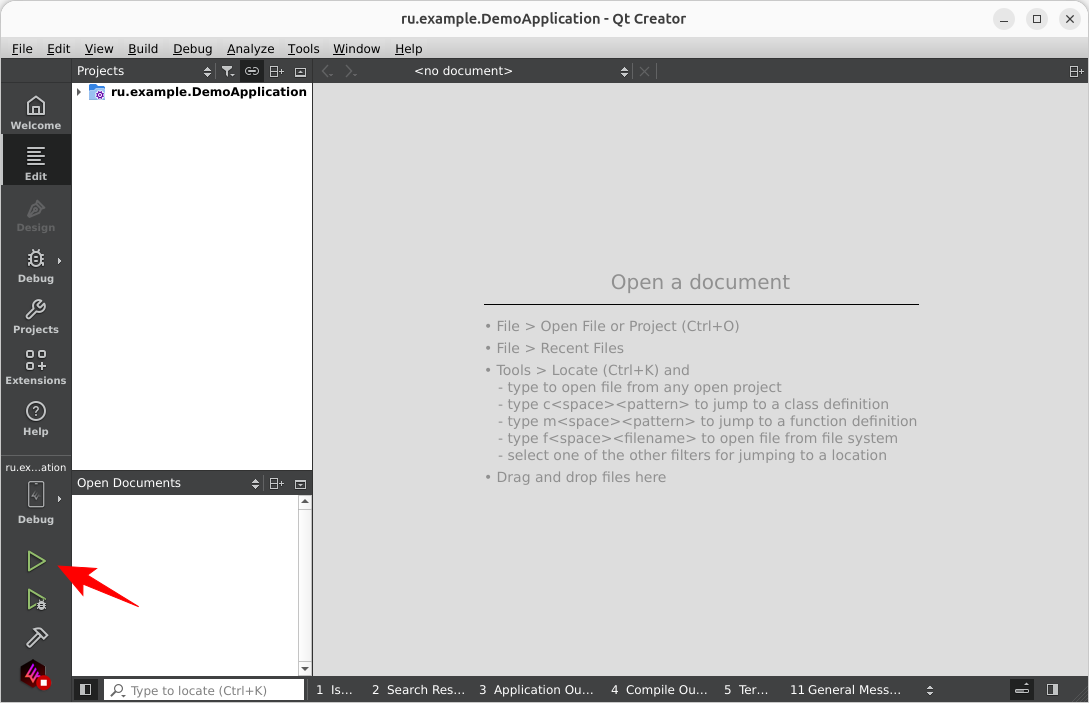
-
Для запуска приложения нажать кнопку
 ,
для отладки — кнопку
,
для отладки — кнопку  .
Чтобы кнопки стали активны, необходимо выбрать Развернуть, используя RPM-пакет в панели выбора комплектов и способов сборки.
.
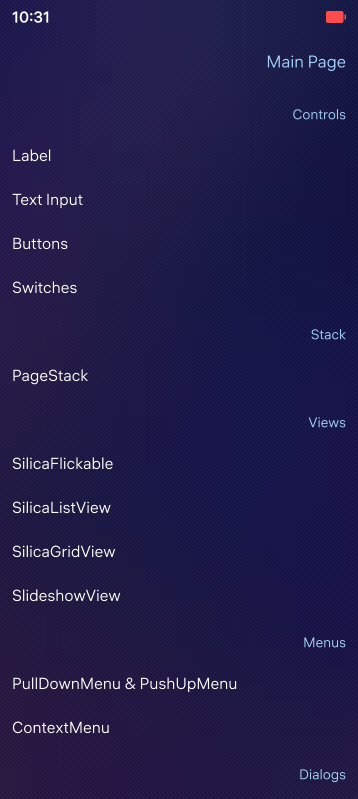
Чтобы кнопки стали активны, необходимо выбрать Развернуть, используя RPM-пакет в панели выбора комплектов и способов сборки.Приложение установится, и откроется его стартовая страница. Взаимодействовать с приложением можно с помощью мыши.
В Alt Linux приложения, скачанные ZIP-архивом, после распаковки получают некорректные права. Такие права не позволяют пользователям, отличным от владельца, читать и запускать файл. В результате приложение запускается, но вместо UI отображается белый экран. Чтобы исправить данную проблему, следует:
- Использовать tar-архивы вместо zip-архивов для работы с приложениями.
- Установить на файлы и директории права на чтение и выполнение для всех групп и пользователей,
а не только для владельца.
В результате флаги прав должны иметь вид
drwx-xr-x.
Запуск приложения из IDE на мобильном устройстве
Запуск приложения на устройстве происходит так же, как и на эмуляторе, но дополнительно требуется:
-
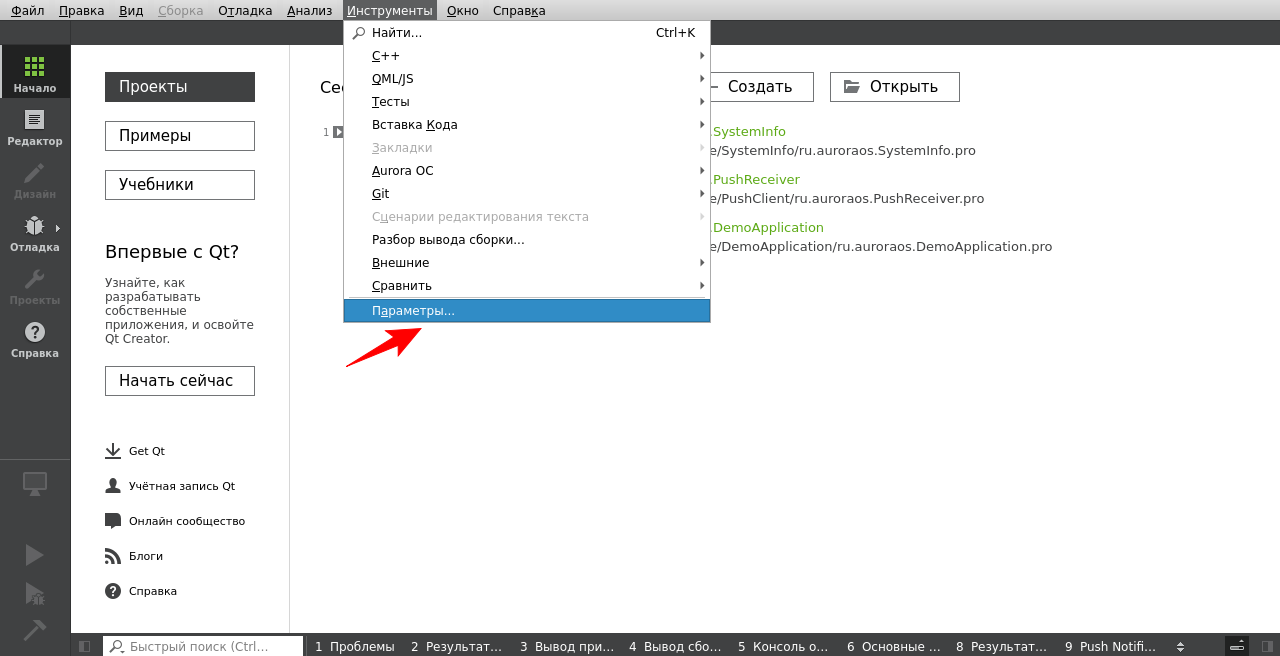
В основном окне Аврора IDE выбрать пункт меню Инструменты → Параметры.
-
Перейти на вкладку Устройства и подключить устройство.
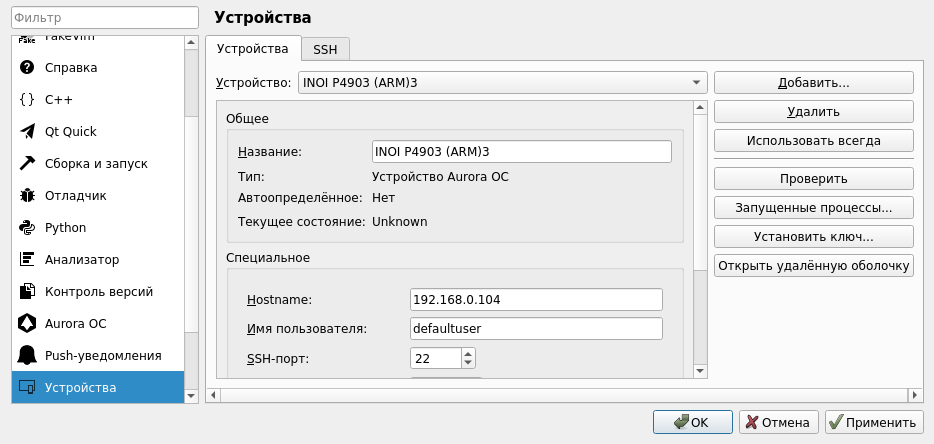
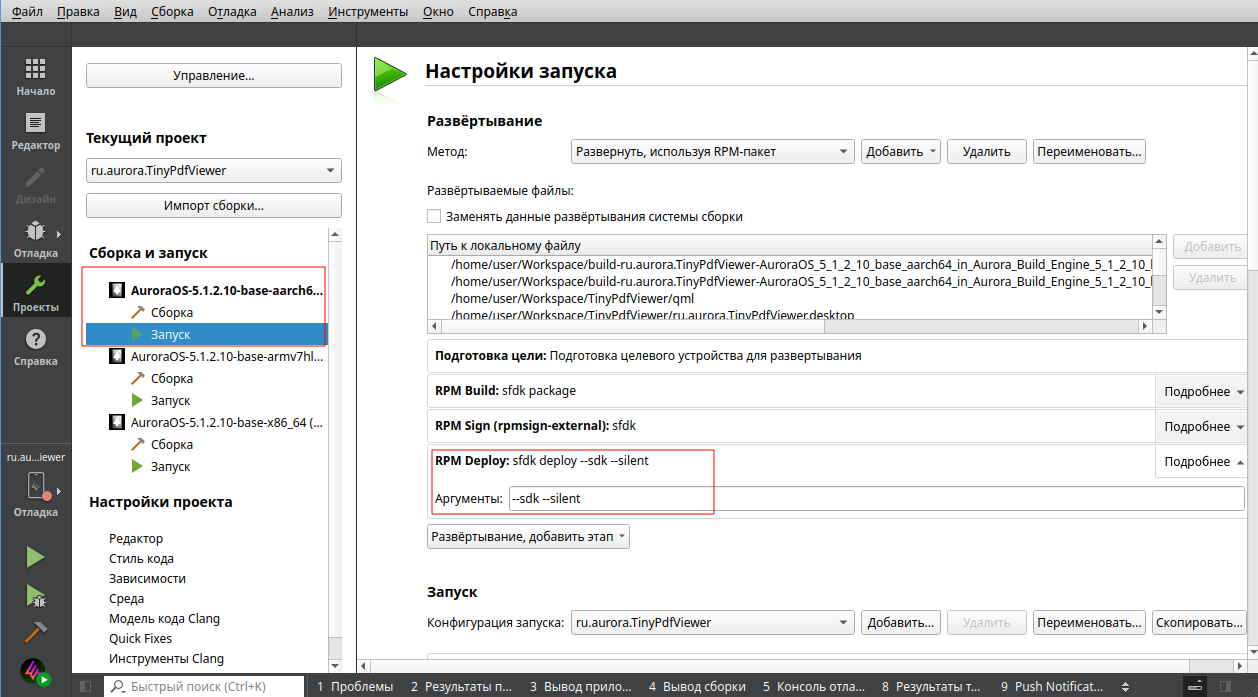
По умолчанию для мобильного устройства в поле RPM Deploy
добавлен параметр --silent (тихая установка).
Данный параметр можно убрать, если каждый раз при установке новой версии приложения
нужно требовать подтверждения от пользователя.
Примечание:
При развёртывании проекта на устройстве/эмуляторе, помимо основного пакета, ставится также и ts-devel пакет.
Если разрешить на устройстве установку основного пакета и пропустить установку ts-devel (например, нажать на любое место на экране), сценарий развёртывания прервётся.
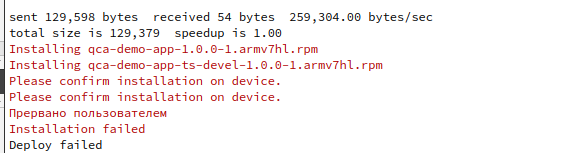
Если же подтвердить установку обоих пакетов, приложение развернётся корректно.
Затем можно запускать приложение:
-
На панели слева нажать кнопку
,
выбрать комплект AuroraOS-armv7hl или AuroraOS-aarch64,
выбрать устройство как таргет для запуска.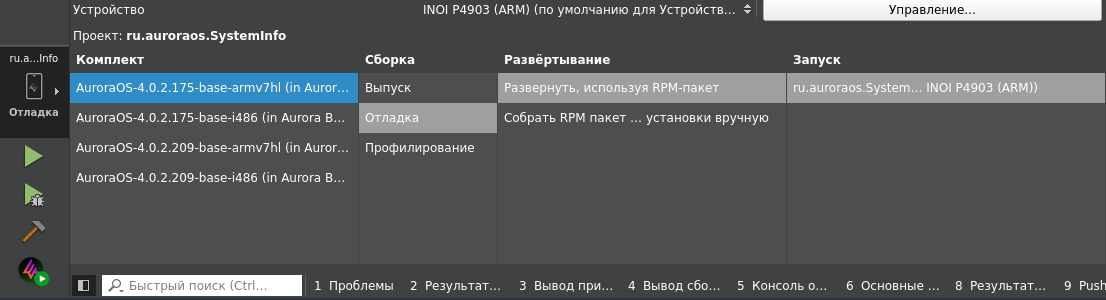
-
Для запуска приложения нажать кнопку
,
для отладки — кнопку .
Чтобы кнопки стали активны,
необходимо выбрать Развернуть, используя RPM-пакет
в панели выбора комплектов и способов сборки.Приложение установится, и откроется его стартовая страница.
Тихая установка приложений
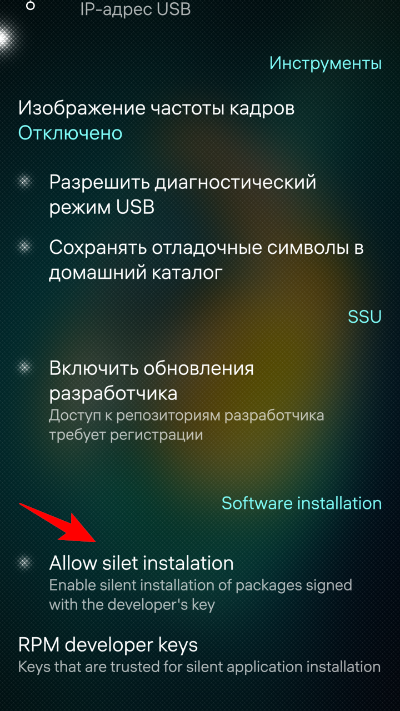
По умолчанию каждый раз при установке новой версии приложения требуется подтверждение. Режим тихой установки предоставляет пользователю Аврора SDK возможность устанавливать приложение на устройство или эмулятор во время разработки без подтверждения.
На устройстве в настройках разработчика необходимо разрешить тихую установку приложений. В приложении Настройки нужно включить режим разработчика. В разделе, посвящённом этому режиму, имеется переключатель Allow silent installation для включения/выключения режима тихой установки.
Настройка локали эмулятора
По умолчанию эмулятор ОС Аврора в настоящее время запускается с настройками русской локали. Рекомендуется переключиться на английскую локаль.
Необходимо запустить Aurora IDE и выполнить следующие шаги.
Шаг 1. Открытие настроек эмулятора ОС Аврора
В главном окне Aurora IDE выбрать пункт меню Tools → Aurora OS → Emulator mode..., как показано на следующем изображении.
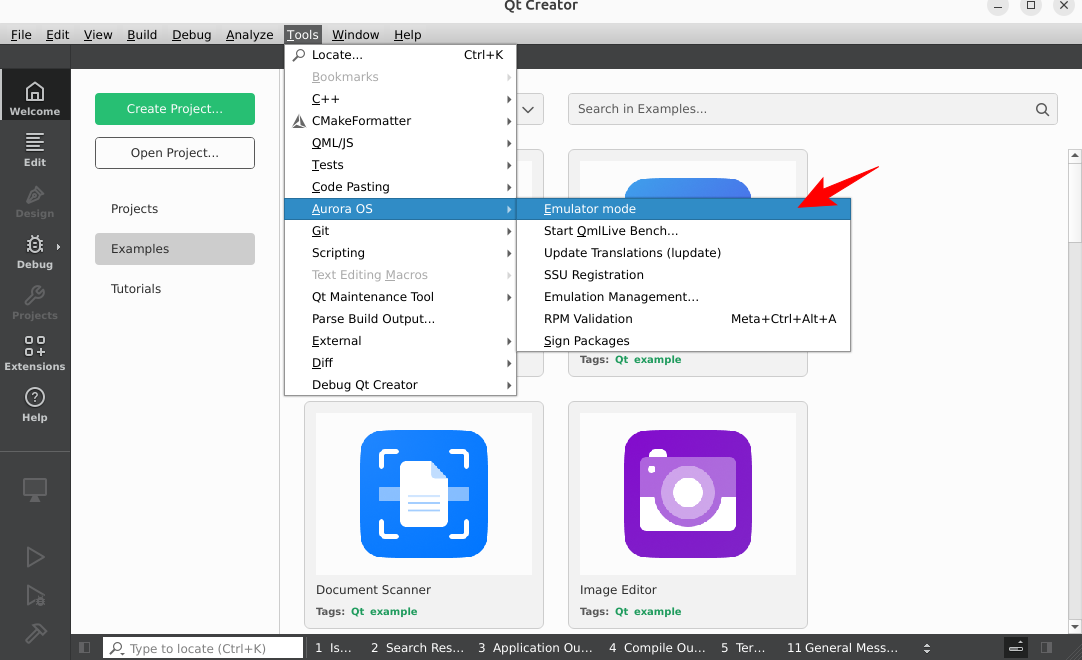
Если проект не открыт, будет отображен диалог конфигурации.
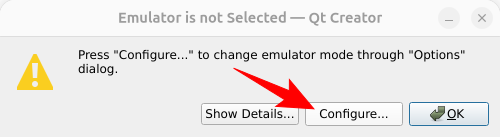
В диалоге "Эмулятор не выбран" нажать кнопку Настроить....
Шаг 2. Запуск эмулятора ОС Аврора
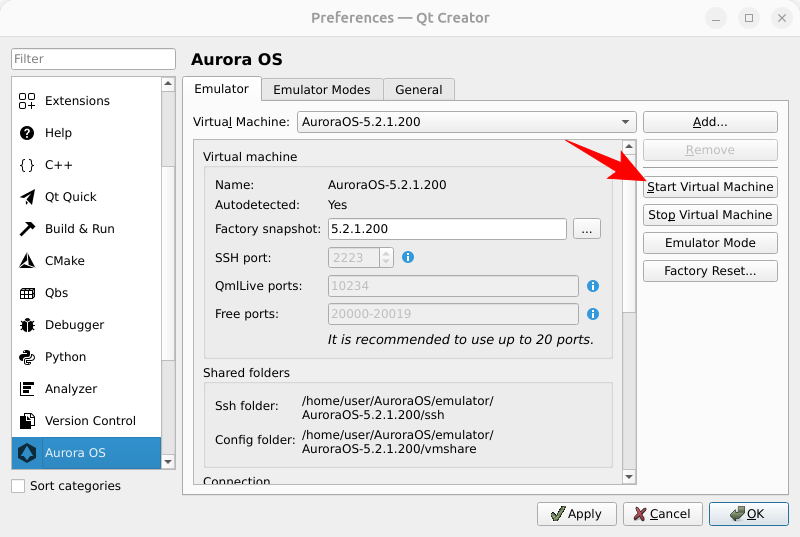
В отображенном диалоговом окне нажать кнопку Запустить виртуальную машину. Это запустит виртуальную машину с эмулятором ОС Аврора. Данный процесс может занять некоторое время.
Шаг 3. Запуск приложения «Настройки»
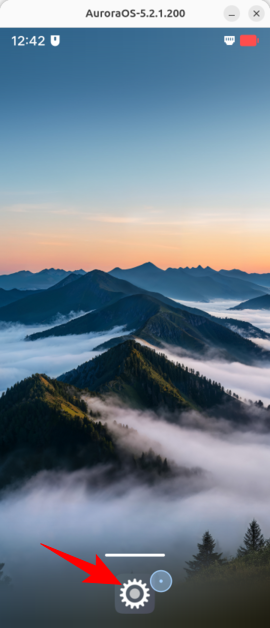
Запустить приложение «Настройки» (Settings), нажав на кнопку с изображением шестеренки.
Шаг 4. Открытие экрана настройки языка
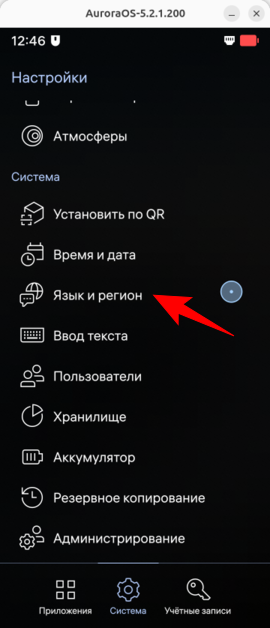
Прокрутить экран настроек вниз и нажать на элемент Язык и регион, как показано на скриншоте.
Шаг 5. Выбор локали English (US)
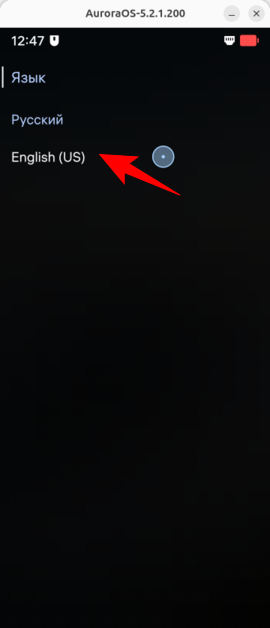
Выбрать элемент English (US), как показано на скриншоте.
Шаг 6. Подтверждение смены языка
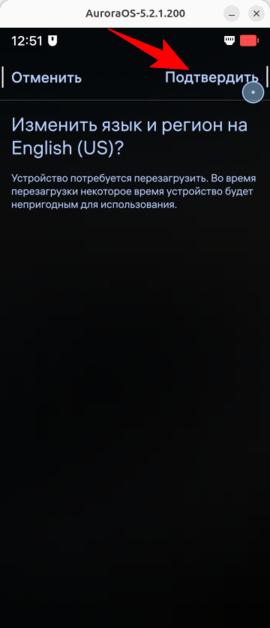
Нажать кнопку Подтвердить в правом верхнем углу экрана. Эмулятор ОС Аврора перезапустится с английской локалью.