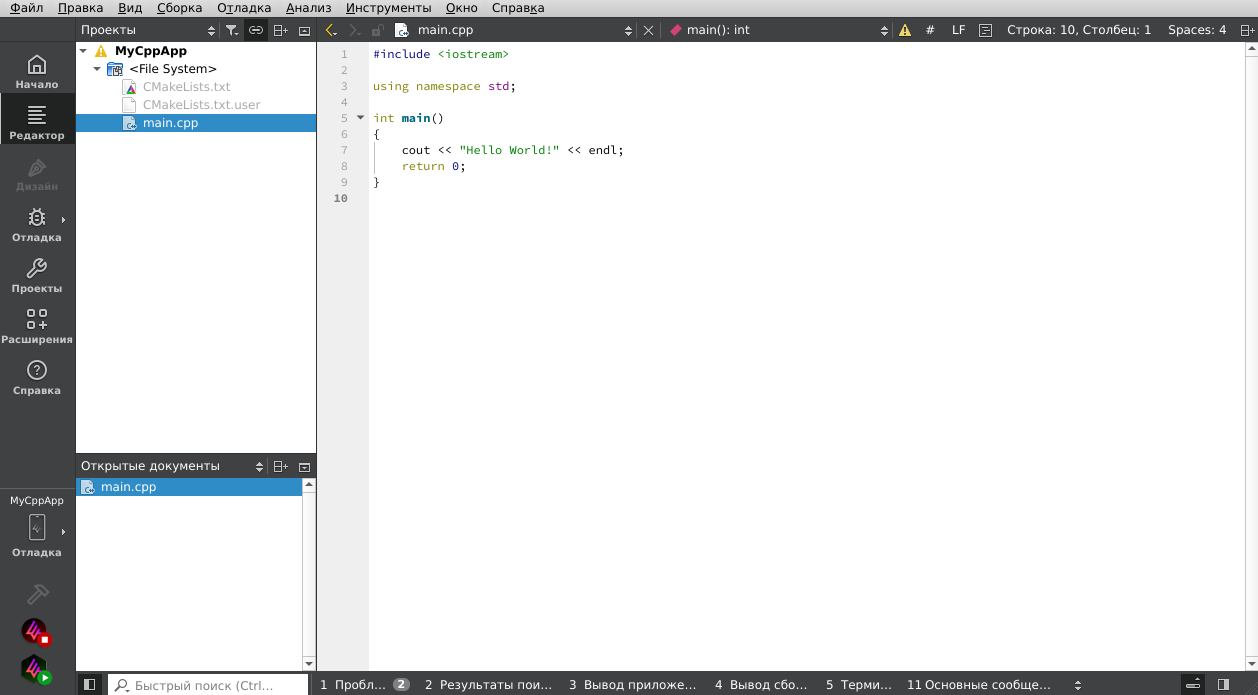
Создание проектов в Аврора IDE
Аврора IDE позволяет разработчикам создать:
- Приложение Qt Quick для ОС Аврора
- Проект с поддиректориями
- Пустой проект qmake
- Фрагмент кода
- Приложение на языке C
- Приложение на языке C++
Приложение Qt Quick для ОС Аврора
Приложение для ОС Аврора с пользовательским интерфейсом — это приложение C++/Qt, использующее QML для описания графического интерфейса. Это стандартное нативное приложение для ОС Аврора.
Создание проекта стандартного приложения для ОС Аврора с пользовательским интерфейсом подробно описано в документации по запуску и отладке проекта.
Подробнее о приложениях с QML можно прочитать в официальной документации Qt.
Проект с поддиректориями
Проекты с поддиректориями позволяют структурировать проекты как иерархические деревья.
Подробнее о проектах с поддиректориями можно прочитать в официальной документации Qt.
Для создания нового проекта с поддиректориями необходимо выполнить следующие действия:
-
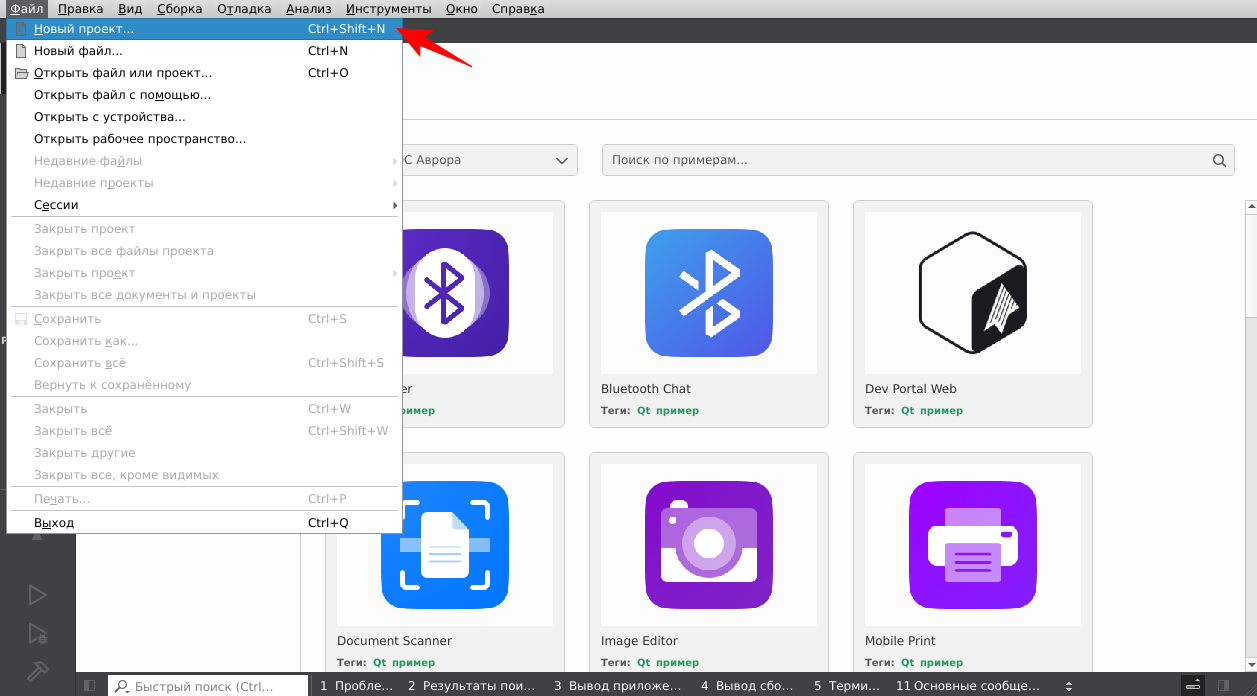
В верхнем меню IDE нужно выбрать Файл → Создать файл или проект....
-
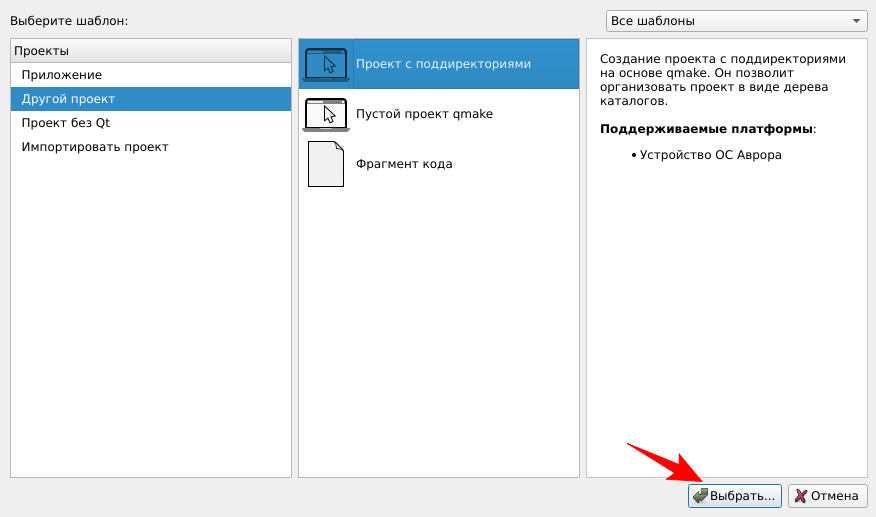
В диалоговом окне нужно выбрать Другой проект → Проект с поддиректориями, после чего нажать кнопку Выбрать....
-
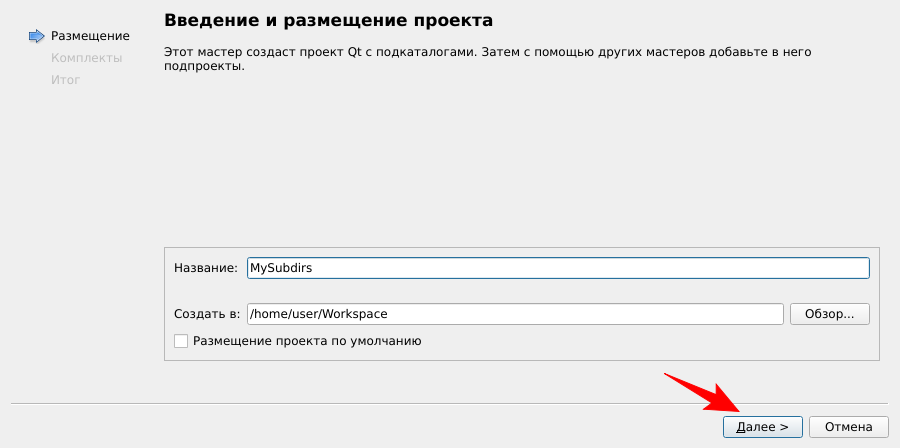
В появившемся окне Размещение проекта в левой части окна перечислены шаги, которые следует пройти для указания параметров проекта. В правой части окна следует указать название проекта, директорию и нажать кнопку Далее. Важно иметь в виду, что проект должен находиться или в домашней директории пользователя, или в альтернативной директории, указанной при установке Аврора SDK. Если отметить пункт Размещение проекта по умолчанию, то указанная директория будет использоваться для следующих создаваемых проектов.
-
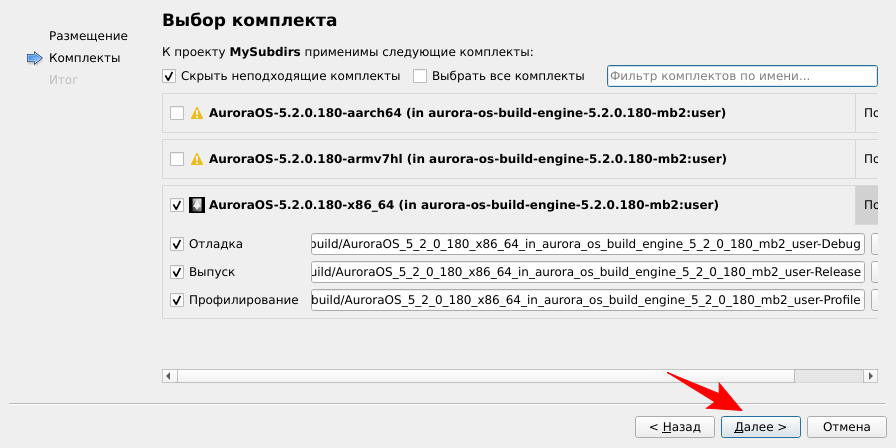
На следующем шаге Выбор комплекта выбрать необходимые комплекты для сборки и нажать кнопку Далее. Комплекты armv7hl и aarch64 используются для мобильных устройств, x86_64 — для эмулятора. Позже набор комплектов можно изменить в настройках проекта.
-
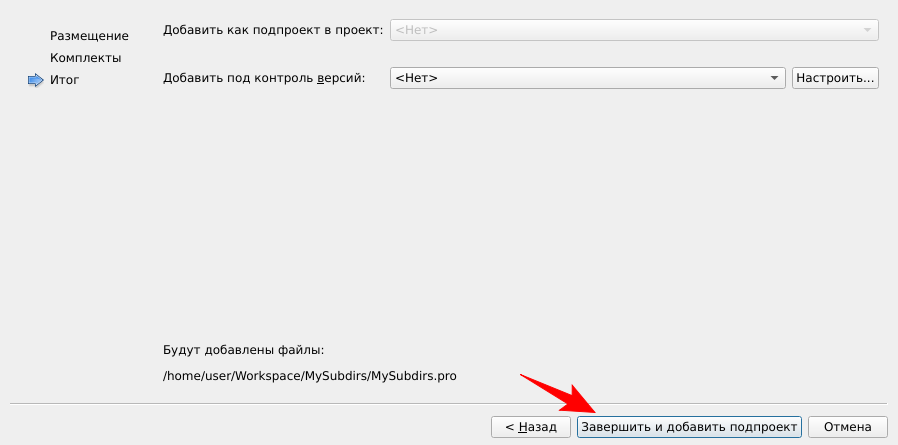
На последнем шаге Итог можно настроить взаимное положение проекта относительно других и подключить одну из систем контроля версий, доступных в операционной системе. После всех действий по начальной настройке проекта следует нажать кнопку Завершить и добавить подпроект.
-
В мастере создания подпроектов можно выбрать нужный тип подпроекта: приложение для ОС Аврора, проект автотестирования, проект с поддиректориями и т. д. При создании подпроекта можно обратиться к другим частям данного руководства.
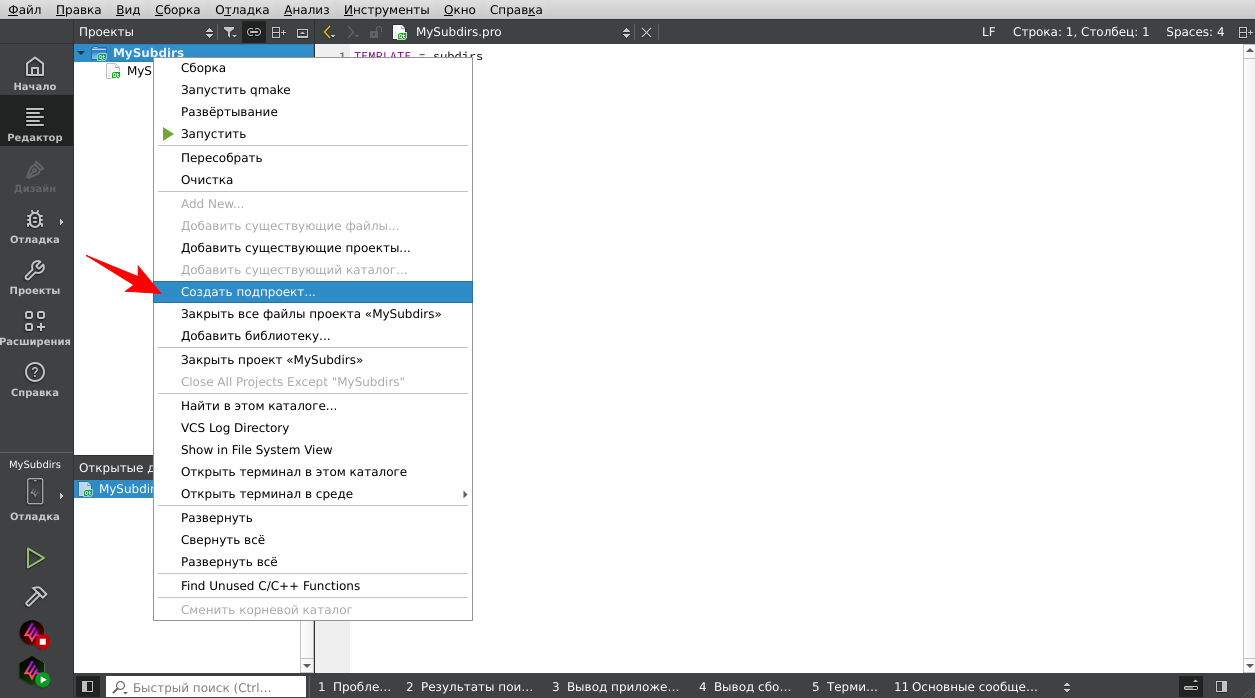
Также можно создать подпроект, выбрав пункт Создать подпроект в контекстном меню проекта.
Пустой проект qmake
Пустой проект qmake позволит создать приложение без каких-либо классов.
Для создания нового проекта qmake необходимо выполнить следующие действия:
-
В верхнем меню IDE нужно выбрать Файл → Создать файл или проект....
-
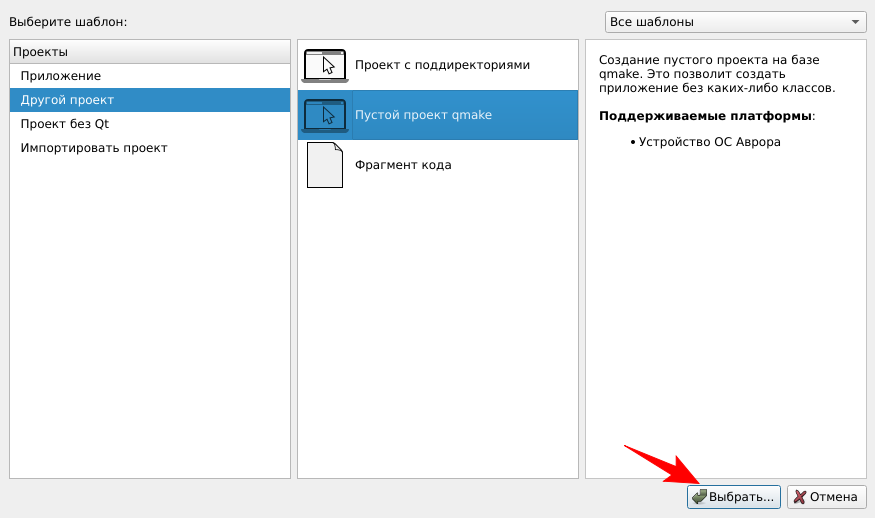
В диалоговом окне нужно выбрать Другой проект → Пустой проект qmake, после чего нажать кнопку Выбрать....
-
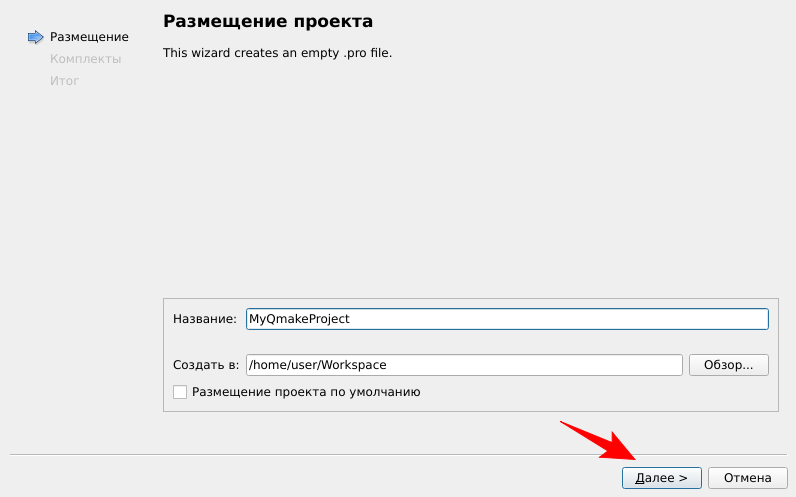
В появившемся окне Размещение проекта в левой части окна перечислены шаги, которые следует пройти для указания параметров проекта. В правой части окна следует указать название проекта, директорию и нажать кнопку Далее. Важно иметь в виду, что проект должен находиться или в домашней директории пользователя, или в альтернативной директории, указанной при установке Аврора SDK. Если отметить пункт Размещение проекта по умолчанию, то указанная директория будет использоваться для следующих создаваемых проектов.
-
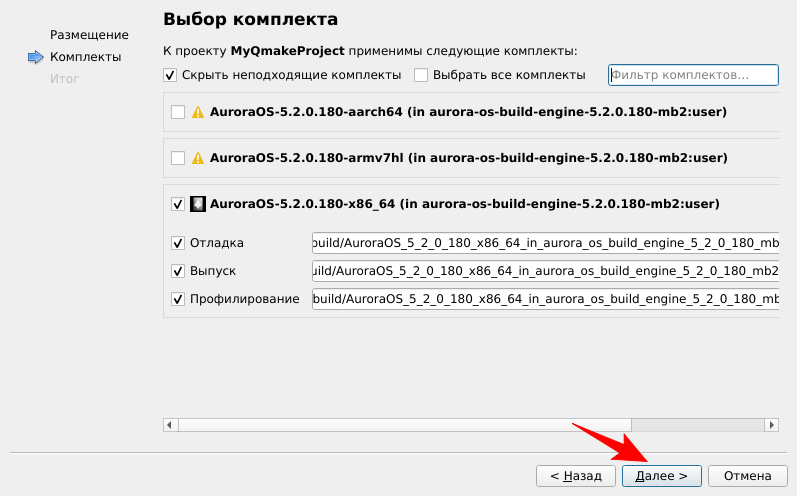
На следующем шаге Выбор комплекта выбрать необходимые комплекты для сборки и нажать кнопку Далее. Комплекты armv7hl и aarch64 используются для мобильных устройств, x86_64 — для эмулятора. Позже набор комплектов можно изменить в настройках проекта.
-
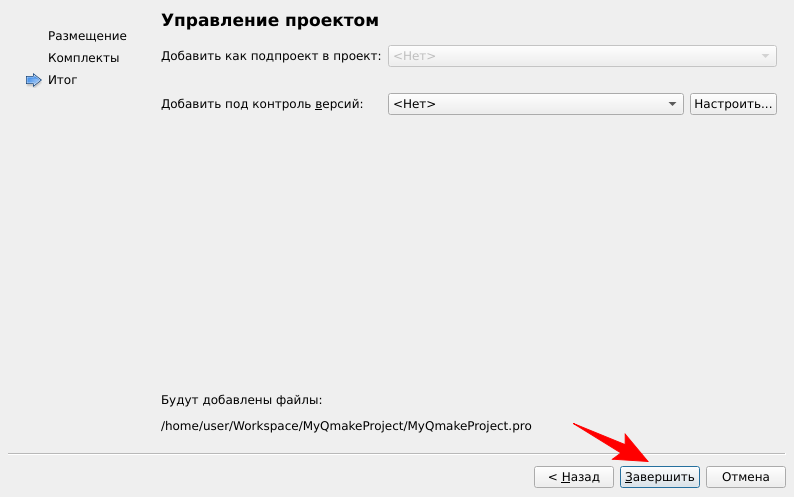
На последнем шаге Итог можно настроить взаимное положение проекта относительно других и подключить одну из систем контроля версий, доступных в операционной системе. После всех действий по начальной настройке проекта следует нажать кнопку Завершить.
-
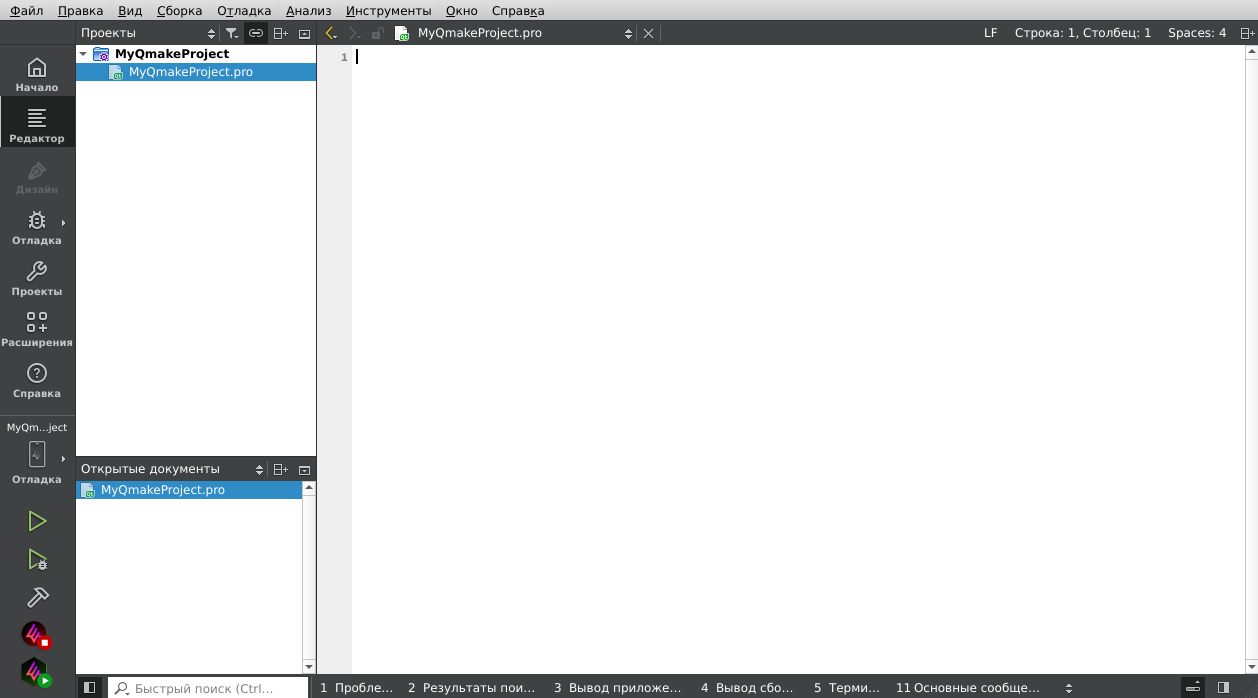
В открывшемся редакторе исходного кода можно приступить к работе над конфигурационным файлом проекта.
Фрагмент кода
В IDE можно создать тестовый проект на базе qmake с возможностью вставки фрагмента кода.
Для создания фрагмента кода необходимо выполнить следующие действия:
-
В верхнем меню IDE нужно выбрать Файл → Создать файл или проект....
-
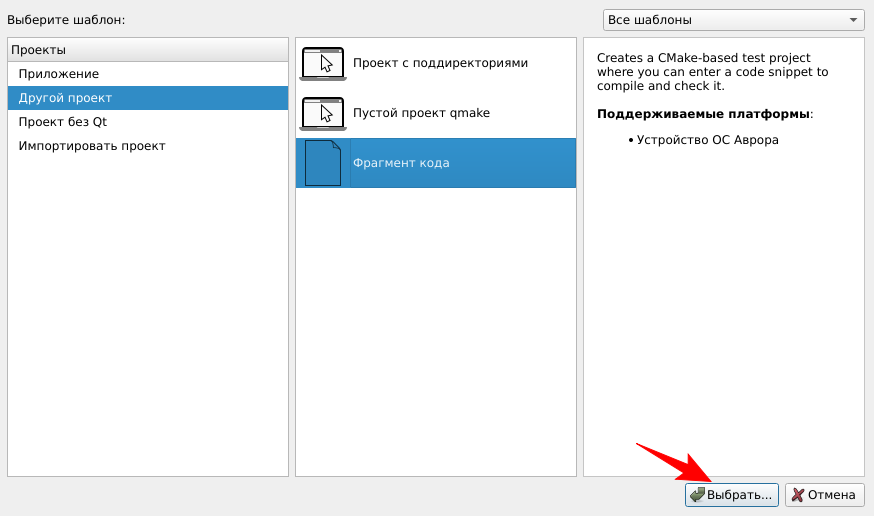
В диалоговом окне нужно выбрать Другой проект → Фрагмент кода, после чего нажать кнопку Выбрать....
-
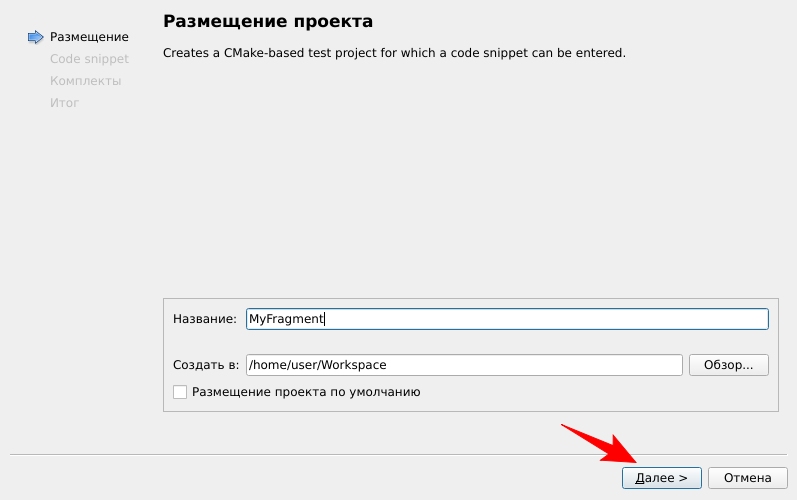
В появившемся окне Размещение проекта в левой части окна перечислены шаги, которые следует пройти для указания параметров проекта. В правой части окна следует указать название проекта, директорию и нажать кнопку Далее. Важно иметь в виду, что проект должен находиться или в домашней директории пользователя, или в альтернативной директории, указанной при установке Аврора SDK. Если отметить пункт Размещение проекта по умолчанию, то указанная директория будет использоваться для следующих создаваемых проектов.
-
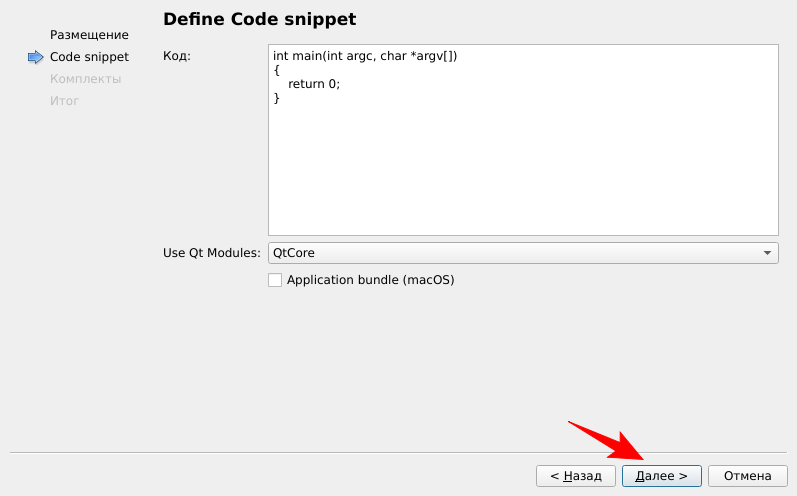
На следующем шаге Define Code snippet можно отредактировать фрагмент кода, сгенерированный по умолчанию. Также можно указать необходимые Qt-модули или выбрать Application bundle (для mac). Затем нажать кнопку Далее.
-
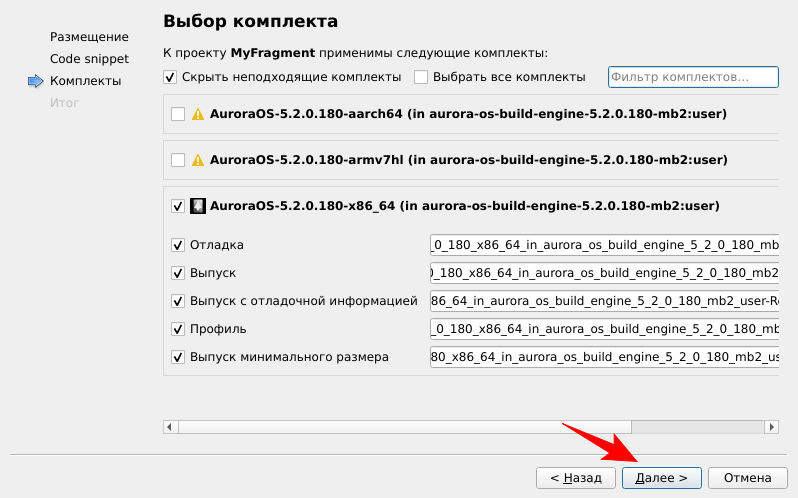
На следующем шаге Выбор комплекта выбрать необходимые комплекты для сборки и нажать кнопку Далее. Комплекты armv7hl и aarch64 используются для мобильных устройств, x86_64 — для эмулятора. Позже набор комплектов можно изменить в настройках проекта.
-
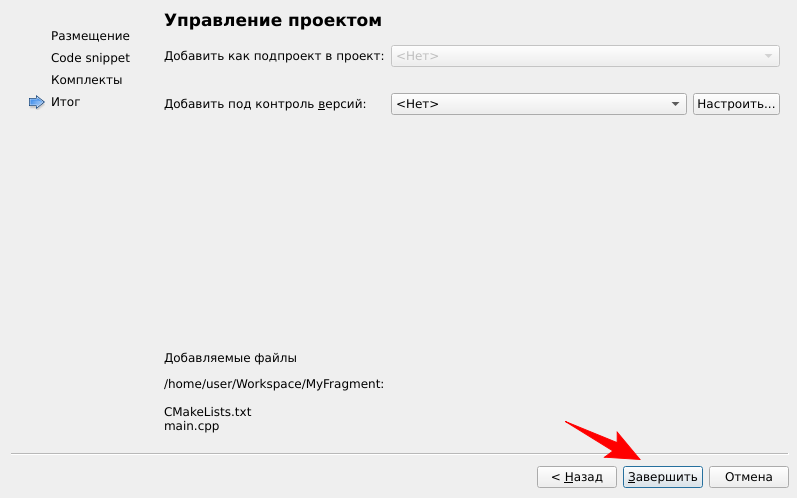
На последнем шаге Итог можно настроить взаимное положение проекта относительно других и подключить одну из систем контроля версий, доступных в операционной системе. После всех действий по начальной настройке проекта следует нажать кнопку Завершить.
-
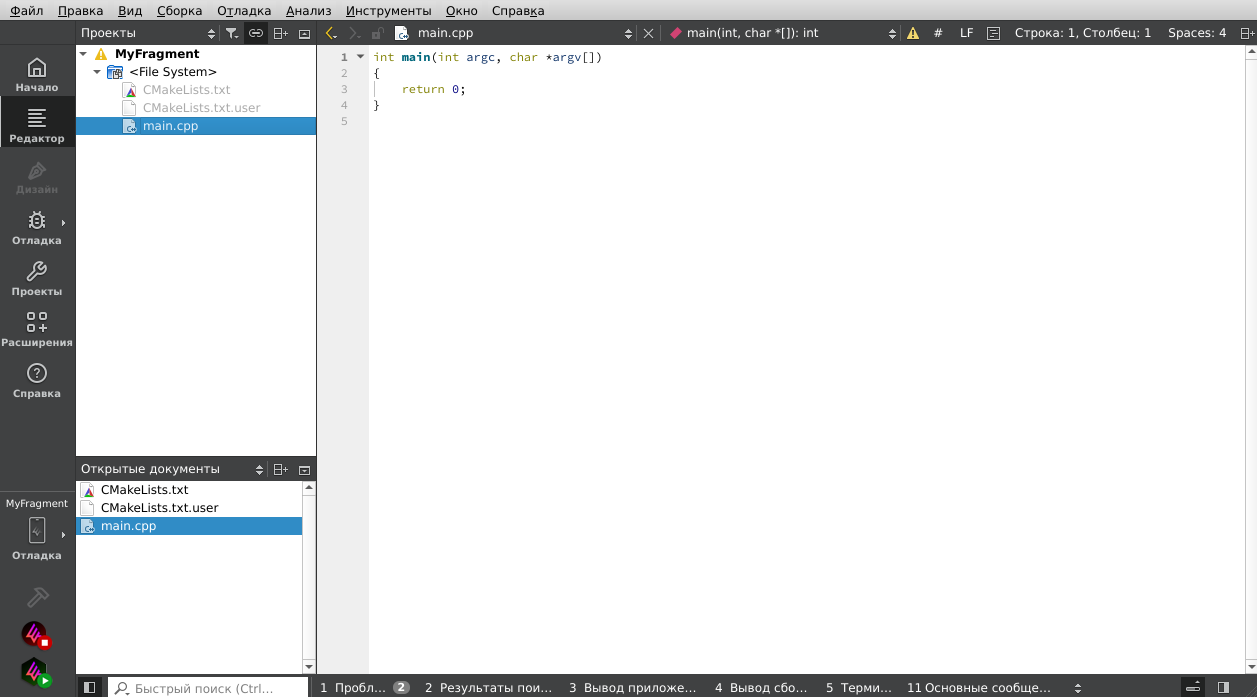
В открывшемся редакторе исходного кода можно приступить к работе над проектом.
Приложение на языке C
В IDE можно создать простое приложение на языке C без зависимостей.
Для создания приложения на языке C необходимо выполнить следующие действия:
-
В верхнем меню IDE нужно выбрать Файл → Создать файл или проект....
-
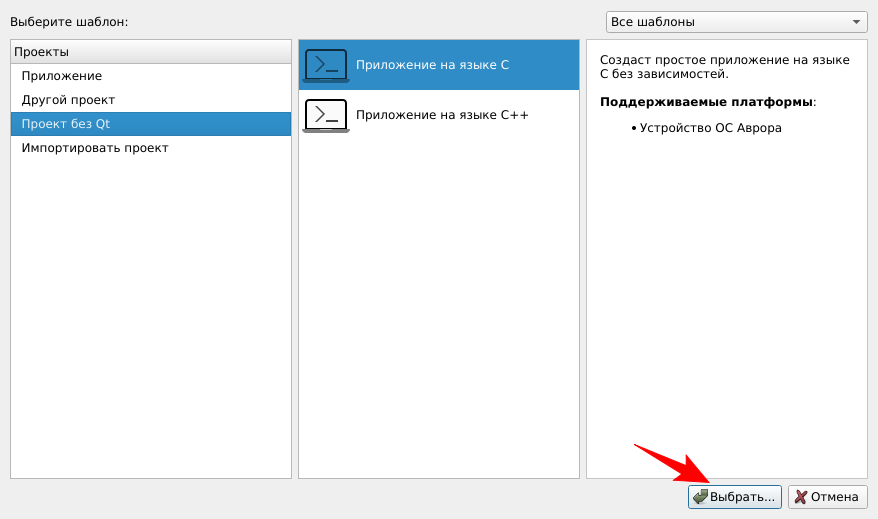
В диалоговом окне нужно выбрать Проект без Qt → Приложение на языке C, после чего нажать кнопку Выбрать....
-
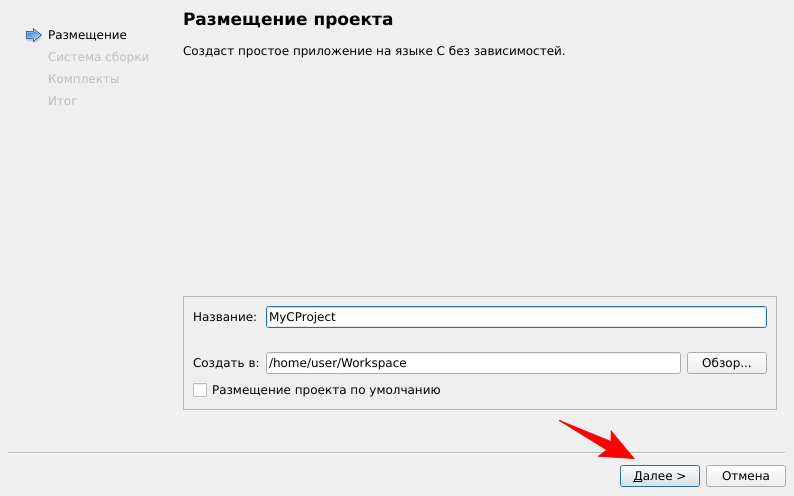
В появившемся окне Размещение проекта в левой части окна перечислены шаги, которые следует пройти для указания параметров проекта. В правой части окна следует указать название проекта, директорию и нажать кнопку Далее. Важно иметь в виду, что проект должен находиться или в домашней директории пользователя, или в альтернативной директории, указанной при установке Аврора SDK. Если отметить пункт Размещение проекта по умолчанию, то указанная директория будет использоваться для следующих создаваемых проектов.
-
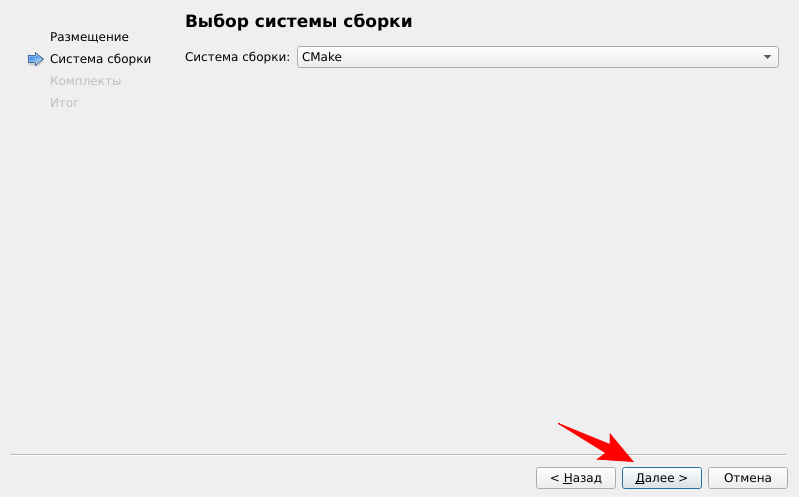
На следующем шаге Выбор системы сборки нужно указать систему сборки проекта: qmake или Cmake, и нажать кнопку Далее.
-
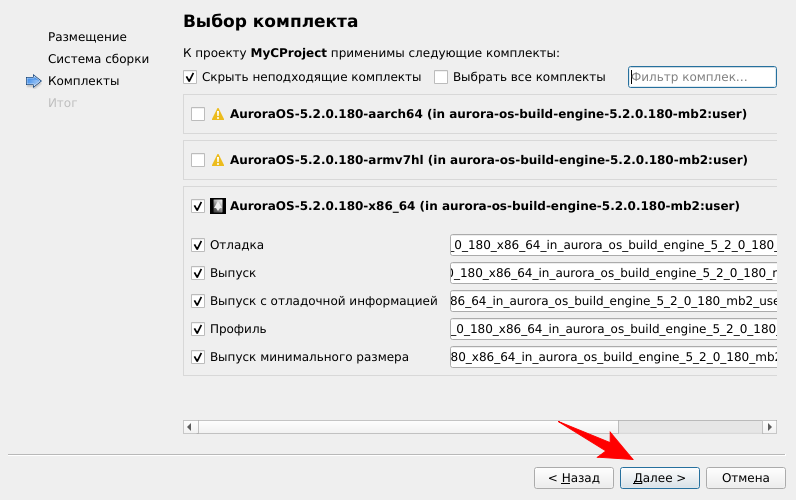
На следующем шаге Выбор комплекта выбрать необходимые комплекты для сборки и нажать кнопку Далее. Комплекты armv7hl и aarch64 используются для мобильных устройств, x86_64 — для эмулятора. Позже набор комплектов можно изменить в настройках проекта.
-
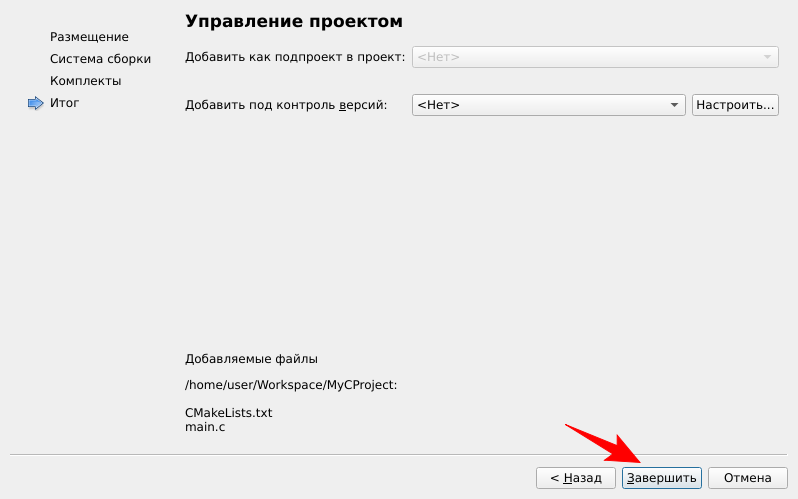
На последнем шаге Итог можно настроить взаимное положение проекта относительно других и подключить одну из систем контроля версий, доступных в операционной системе. После всех действий по начальной настройке проекта следует нажать кнопку Завершить.
-
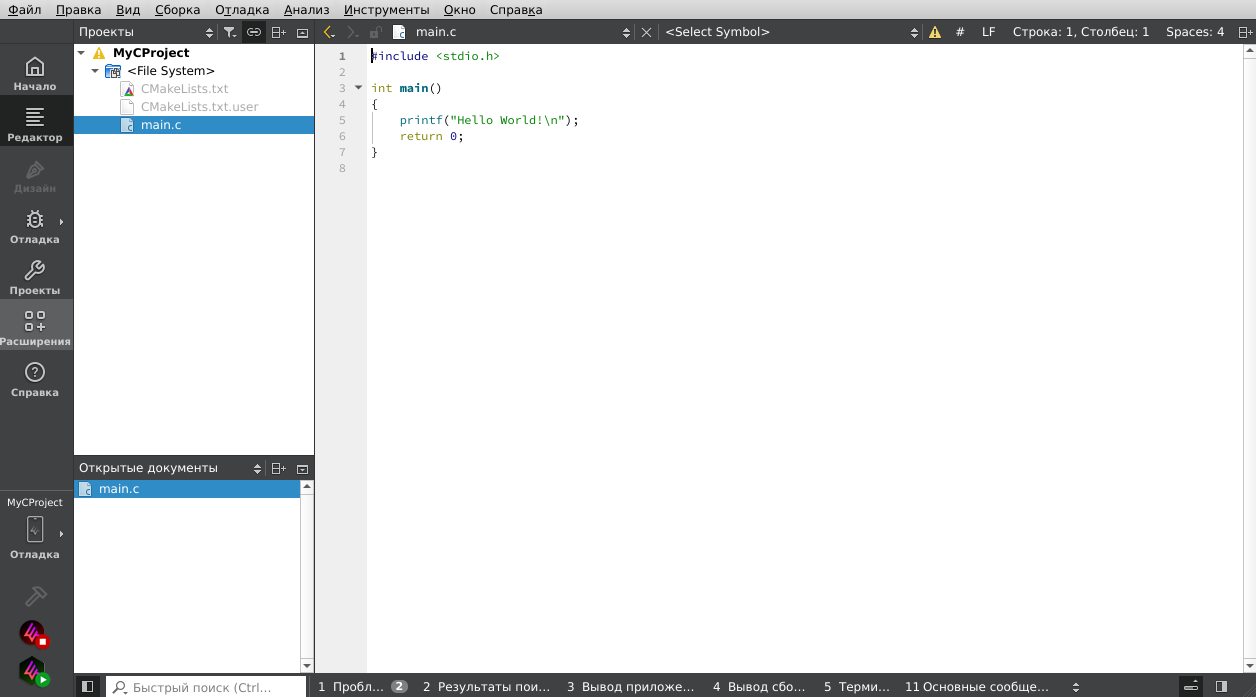
В открывшемся редакторе исходного кода можно приступить к работе над проектом.
Приложение на языке C++
В IDE можно создать простое приложение на языке C++ без зависимостей.
Для создания приложения на языке C++ необходимо выполнить следующие действия:
-
В верхнем меню IDE нужно выбрать Файл → Создать файл или проект....
-
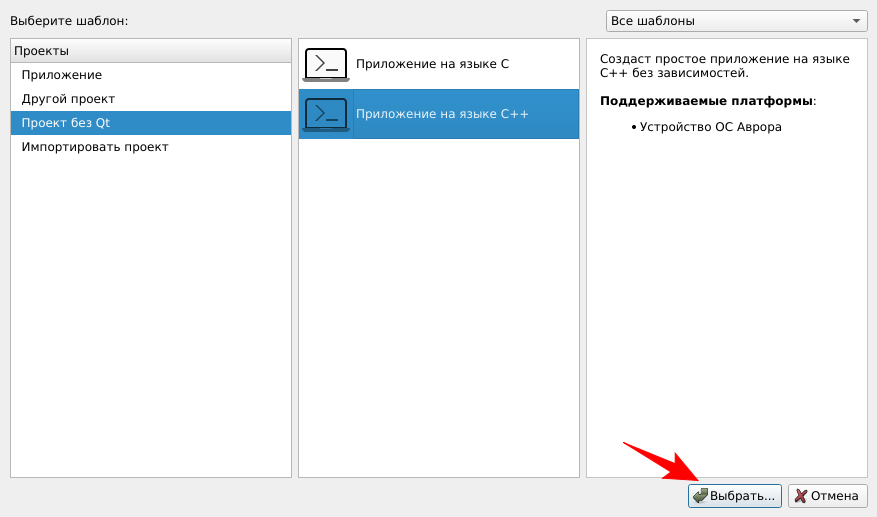
В диалоговом окне нужно выбрать Проект без Qt → Приложение на языке C++, после чего нажать кнопку Выбрать....
-
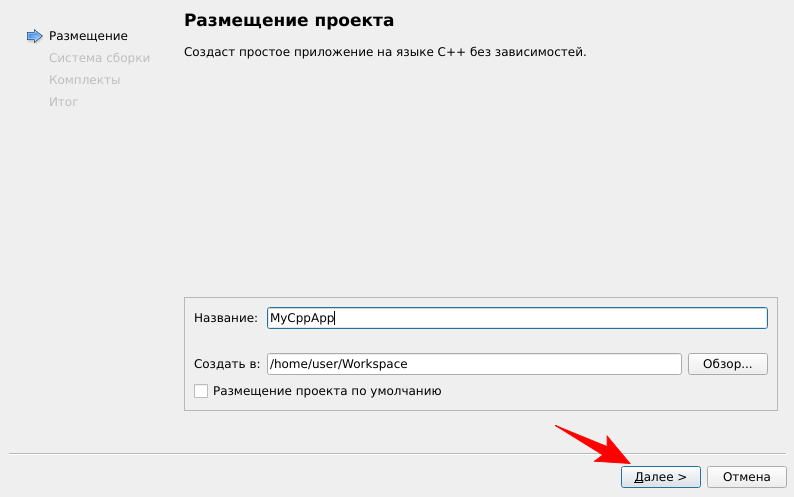
В появившемся окне Размещение проекта в левой части окна перечислены шаги, которые следует пройти для указания параметров проекта. В правой части окна следует указать название проекта, директорию и нажать кнопку Далее. Важно иметь в виду, что проект должен находиться или в домашней директории пользователя, или в альтернативной директории, указанной при установке Аврора SDK. Если отметить пункт Размещение проекта по умолчанию, то указанная директория будет использоваться для следующих создаваемых проектов.
-
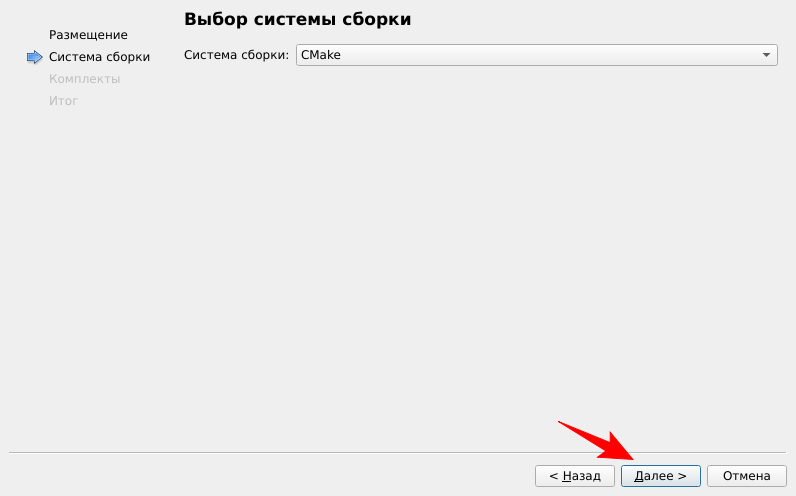
На следующем шаге Выбор системы сборки нужно указать систему сборки проекта: qmake или Cmake, и нажать кнопку Далее.
-
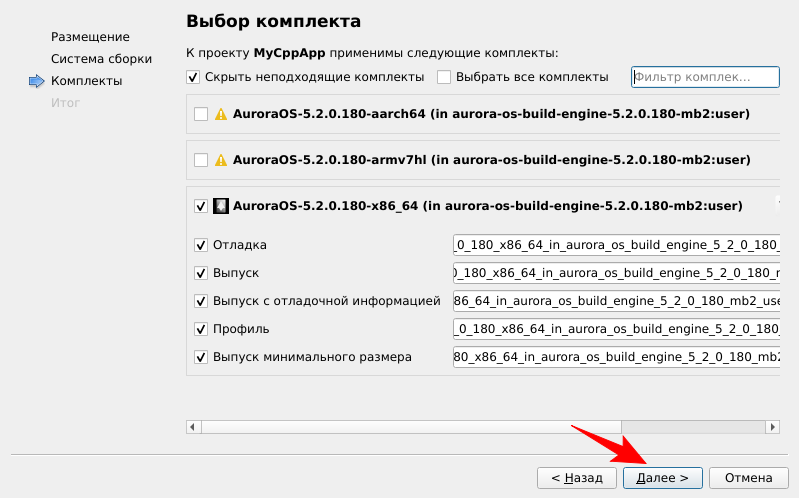
На следующем шаге Выбор комплекта выбрать необходимые комплекты для сборки и нажать кнопку Далее. Комплекты armv7hl и aarch64 используются для мобильных устройств, x86_64 — для эмулятора. Позже набор комплектов можно изменить в настройках проекта.
-
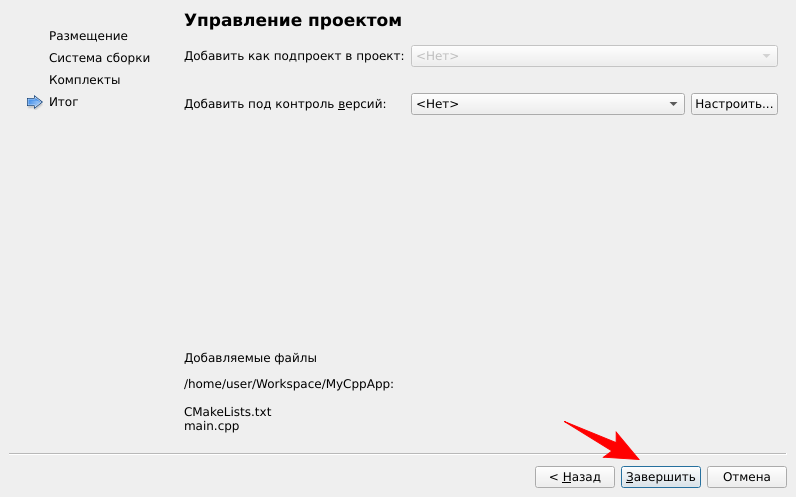
На последнем шаге Итог можно настроить взаимное положение проекта относительно других и подключить одну из систем контроля версий, доступных в операционной системе. После всех действий по начальной настройке проекта следует нажать кнопку Завершить.
-
В открывшемся редакторе исходного кода можно приступить к работе над проектом.