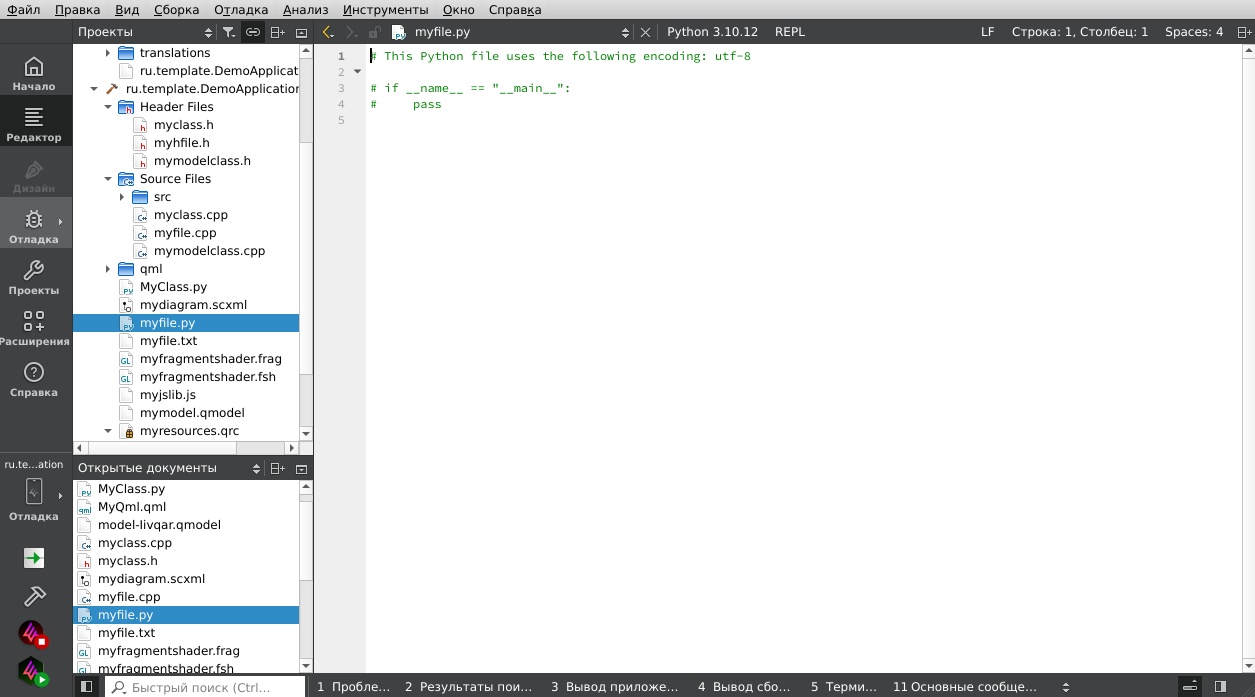
Создание файлов в Аврора IDE
Аврора IDE позволяет разработчикам создать несколько типов файлов для проектов для ОС Аврора, в том числе:
- Класс C++
- Файл исходных текстов C/C++
- Заголовочный файл C/C++
- Диаграмма состояний scxml
- Модель qmodel с диаграммой
- Черновая модель qmodel с использованием временного файла
- Модель элемента Qt
- Файл ресурсов Qt (qrc)
- Файл QML
- Файл JavaScript
- Фрагментный шейдер OpenGL
- Вершинный шейдер OpenGL
- Фрагментный шейдер Desktop OpenGL
- Вершинный шейдер Desktop OpenGL
- Пустой файл
- Рабочий буфер
- Класс на Python
- Файл Python
Класс C++
При создании класса C++ будут созданы заголовочный и исходный файл.
Для создания класса C++ необходимо выполнить следующие действия:
-
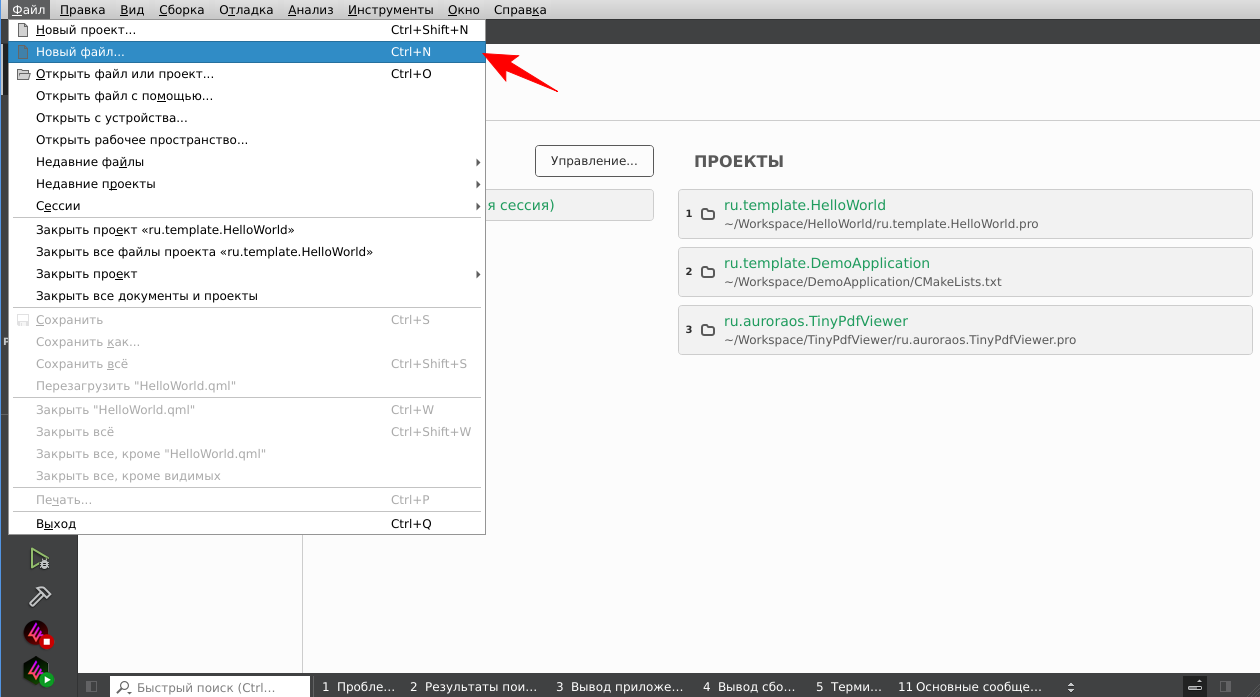
В верхнем меню IDE нужно выбрать «Файл» → «Новый файл...».
-
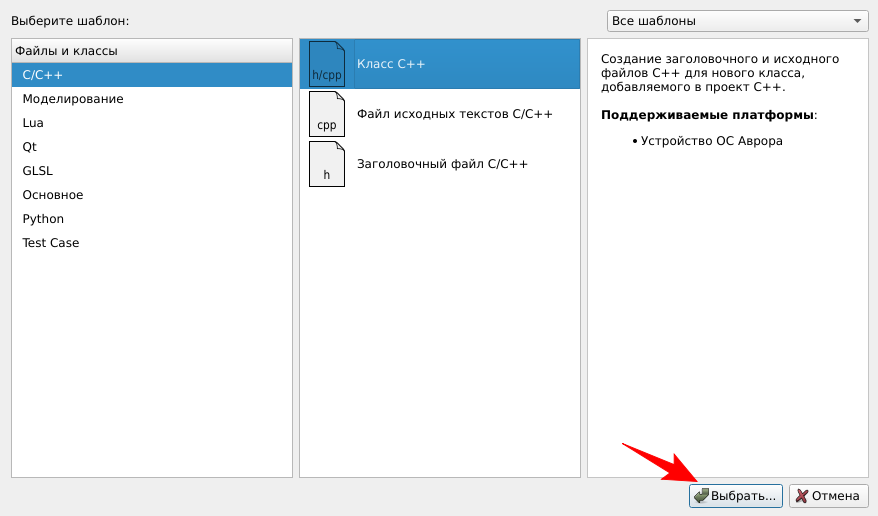
В диалоговом окне нужно выбрать «C/C++» → «Класс C++», после чего нажать кнопку «Выбрать...».
-
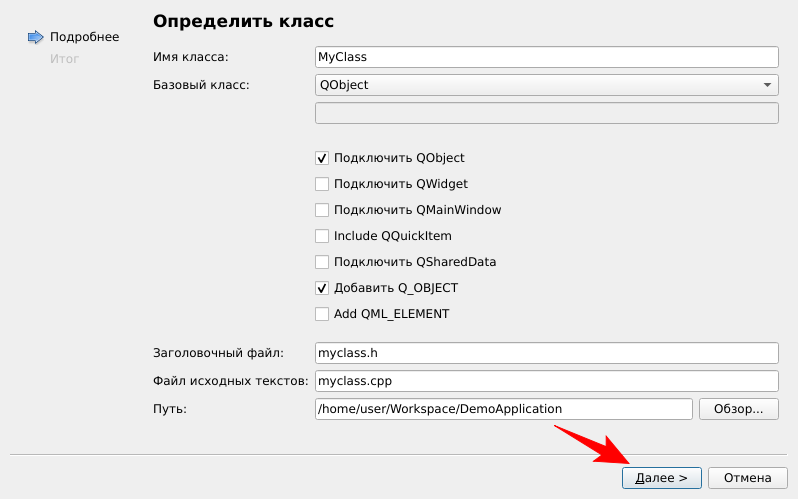
На следующем шаге «Определить класс» необходимо ввести имя класса. Также можно выбрать базовый класс и опционально подключить несколько Qt-классов. Имена заголовочного и исходного файлов будут сформированы на основе имени класса, но их можно отредактировать. Путь к файлу по умолчанию берётся из активного проекта, его можно изменить. Когда настройка закончена, следует нажать кнопку «Далее».
-
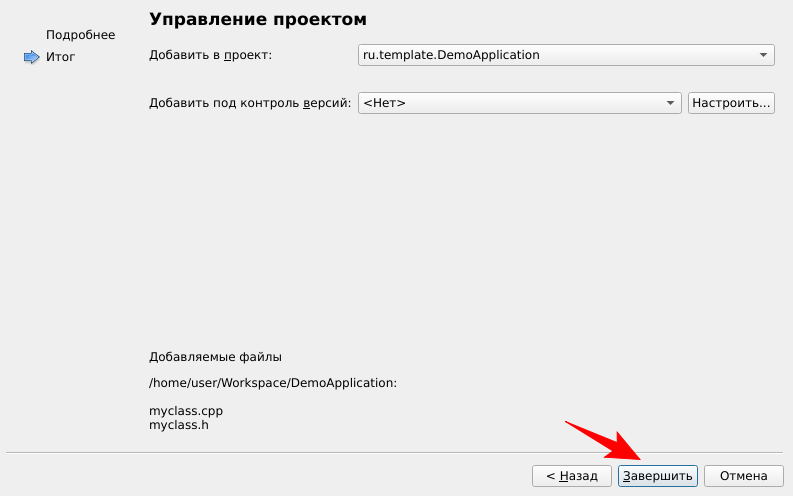
На последнем шаге Итог можно поместить файл в конкретный проект и подключить одну из систем контроля версий, доступных в операционной системе. После всех действий по начальной настройке файла следует нажать кнопку «Завершить».
-
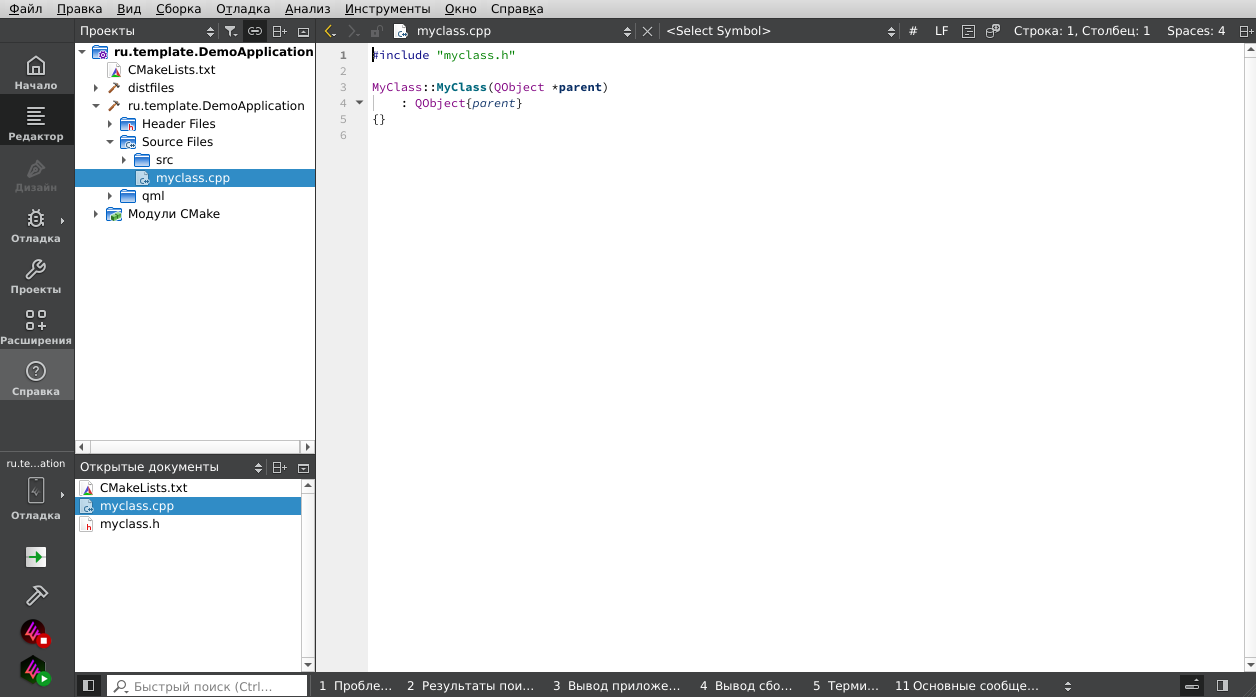
В открывшемся редакторе исходного кода можно приступить к работе над файлом.
Файл исходных текстов C/C++
Для создания исходного файла C/C++ необходимо выполнить следующие действия:
-
В верхнем меню IDE нужно выбрать «Файл» → «Новый файл...».
-
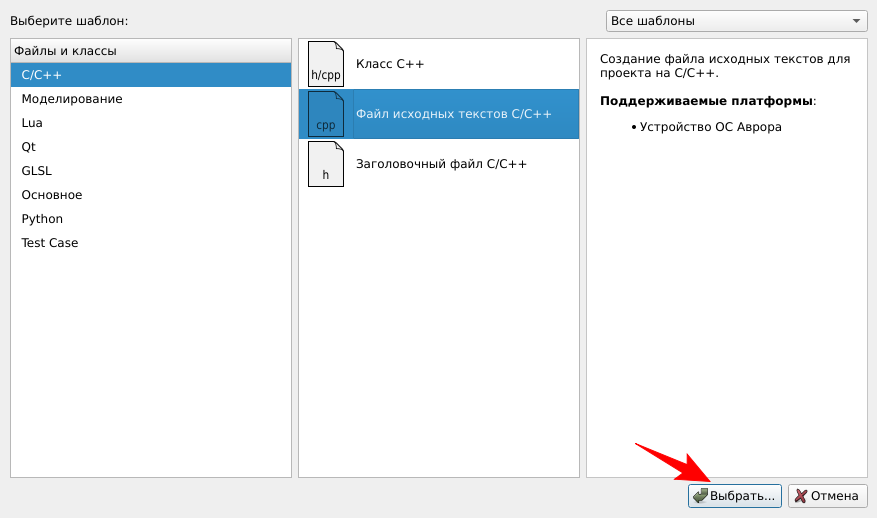
В диалоговом окне нужно выбрать «C/C++» → «Файл исходных текстов C/C++», после чего нажать кнопку «Выбрать...».
-
На следующем шаге «Размещение» необходимо ввести имя файла, с расширением или без. По умолчанию расширение файла
.cpp. Путь к файлу по умолчанию берётся из активного проекта, его можно изменить. Когда настройка закончена, следует нажать кнопку «Далее».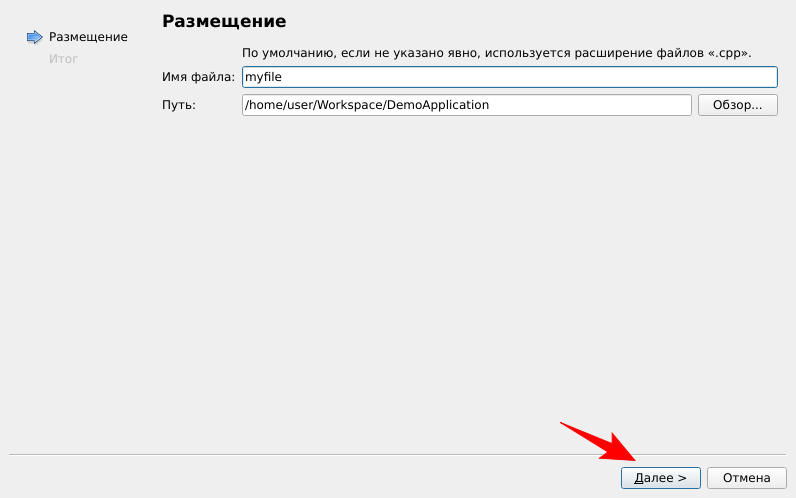
-
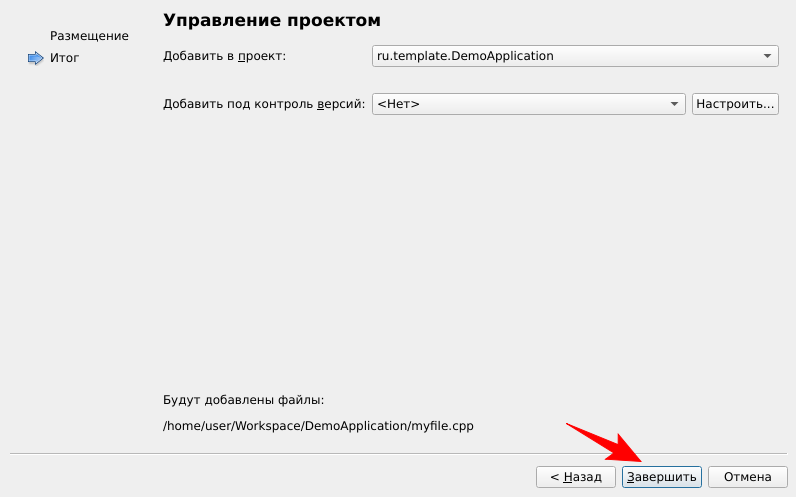
На последнем шаге Итог можно поместить файл в конкретный проект и подключить одну из систем контроля версий, доступных в операционной системе. После всех действий по начальной настройке файла следует нажать кнопку «Завершить».
-
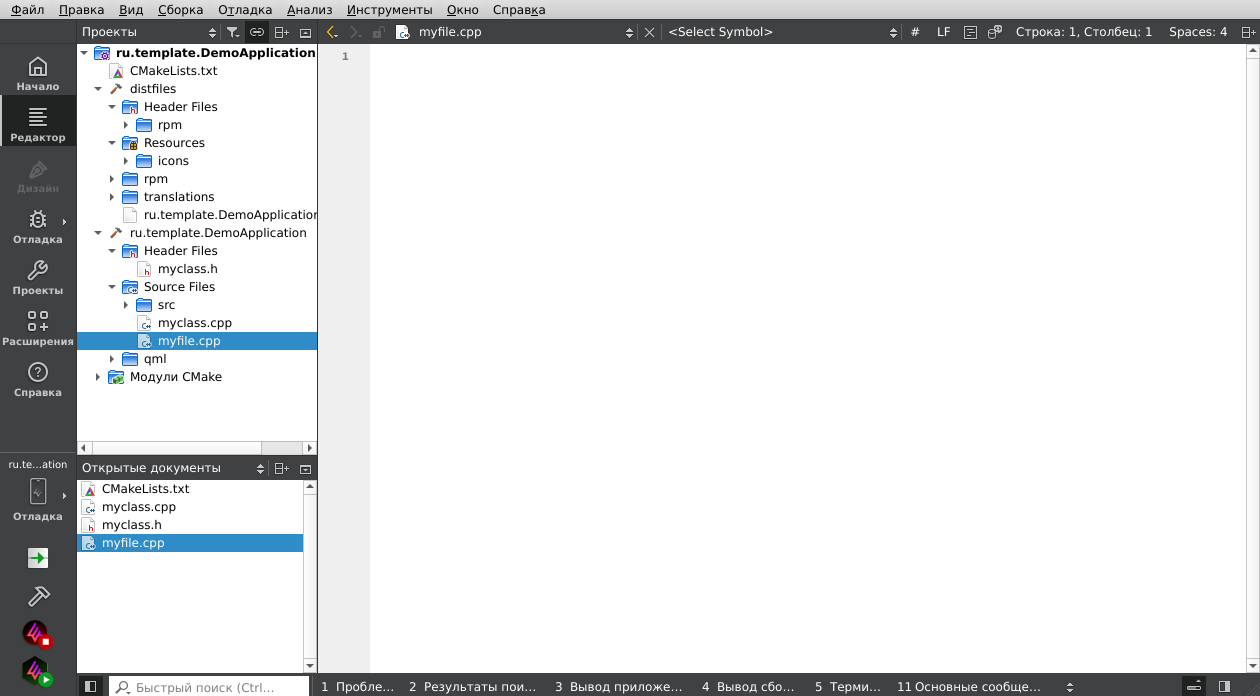
В открывшемся редакторе исходного кода можно приступить к работе над файлом.
Заголовочный файл C/C++
Для создания заголовочного файла C/C++ необходимо выполнить следующие действия:
-
В верхнем меню IDE нужно выбрать «Файл» → «Новый файл...».
-
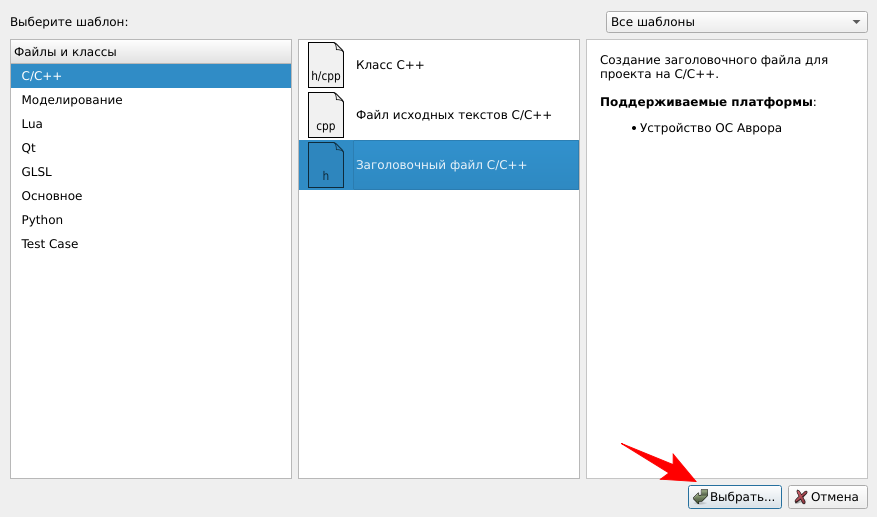
В диалоговом окне нужно выбрать «C/C++» → «Заголовочный файл C/C++», после чего нажать кнопку «Выбрать...».
-
На следующем шаге «Размещение» необходимо ввести имя файла, с расширением или без. По умолчанию расширение файла
.h. Путь к файлу по умолчанию берётся из активного проекта, его можно изменить. Когда настройка закончена, следует нажать кнопку «Далее».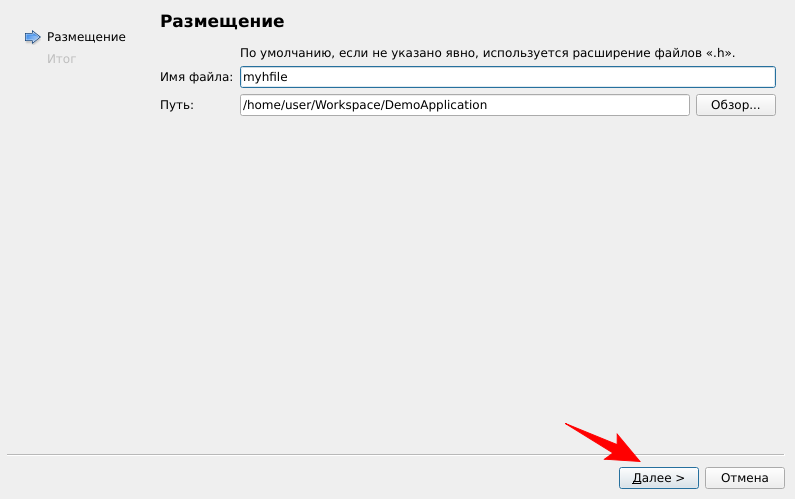
-
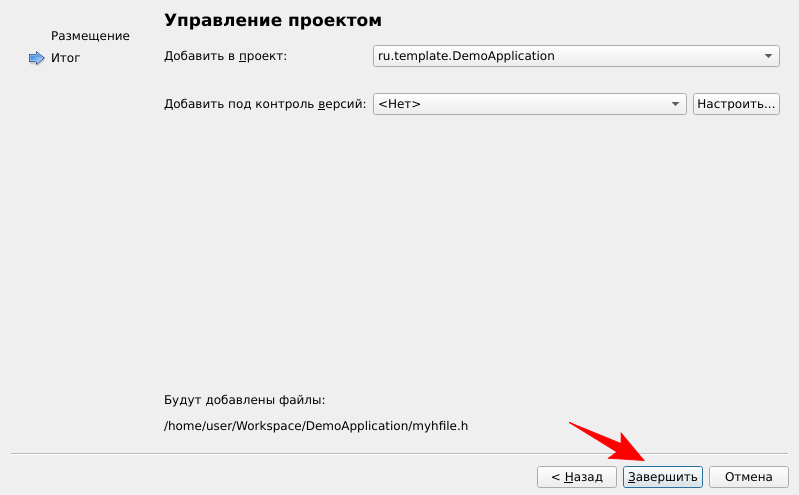
На последнем шаге Итог можно поместить файл в конкретный проект и подключить одну из систем контроля версий, доступных в операционной системе. После всех действий по начальной настройке файла следует нажать кнопку «Завершить».
-
В открывшемся редакторе исходного кода можно приступить к работе над файлом.
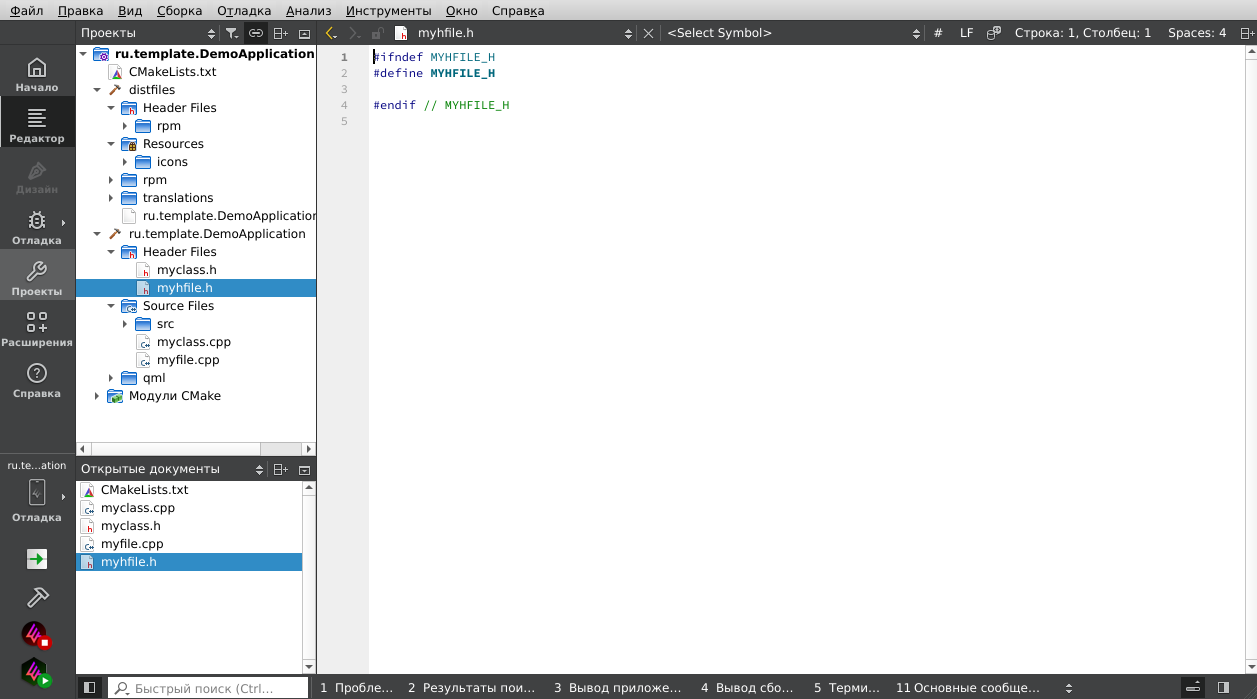
Диаграмма состояний scxml
Для создания диаграммы состояний необходимо выполнить следующие действия:
-
В верхнем меню IDE нужно выбрать «Файл» → «Новый файл...».
-
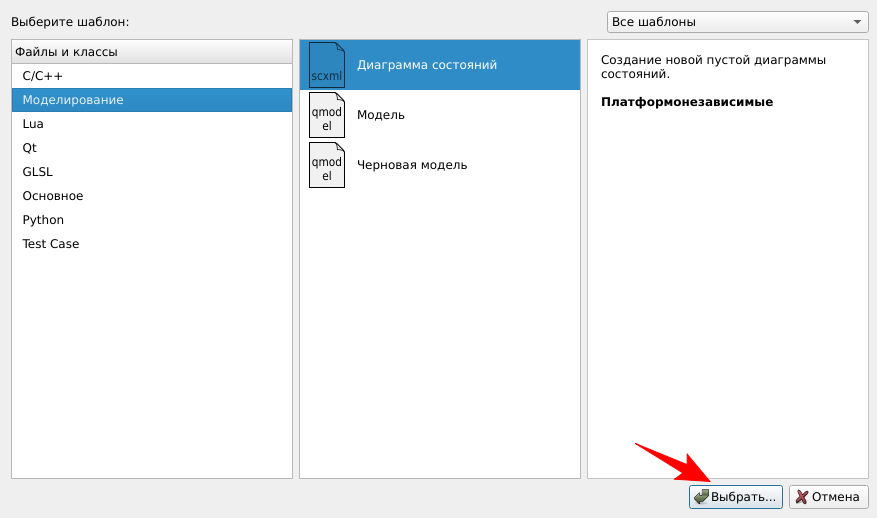
В диалоговом окне нужно выбрать «Моделирование» → «Диаграмма состояний», после чего нажать кнопку «Выбрать...».
-
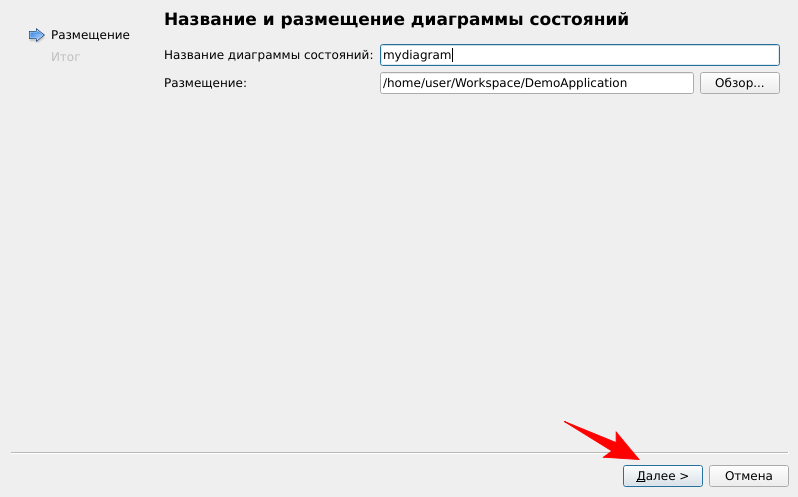
На следующем шаге «Размещение» необходимо ввести имя диаграммы. Путь к файлу по умолчанию берётся из активного проекта, его можно изменить. Когда настройка закончена, следует нажать кнопку «Далее».
-
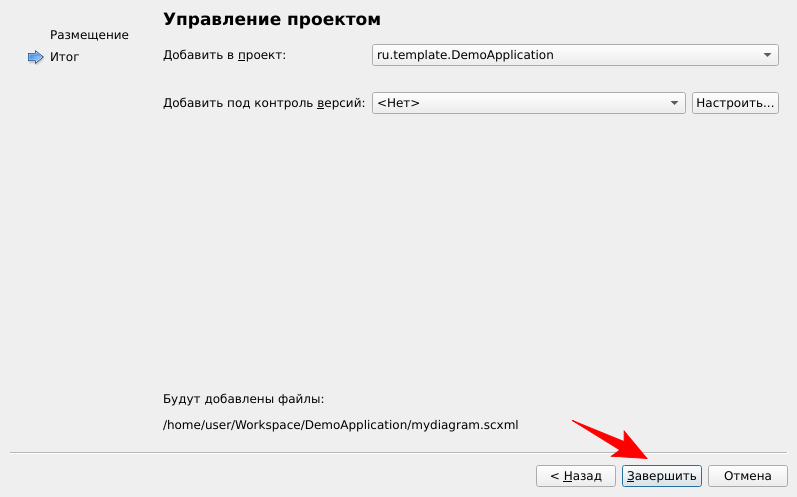
На последнем шаге Итог можно поместить файл в конкретный проект и подключить одну из систем контроля версий, доступных в операционной системе. После всех действий по начальной настройке файла следует нажать кнопку «Завершить».
-
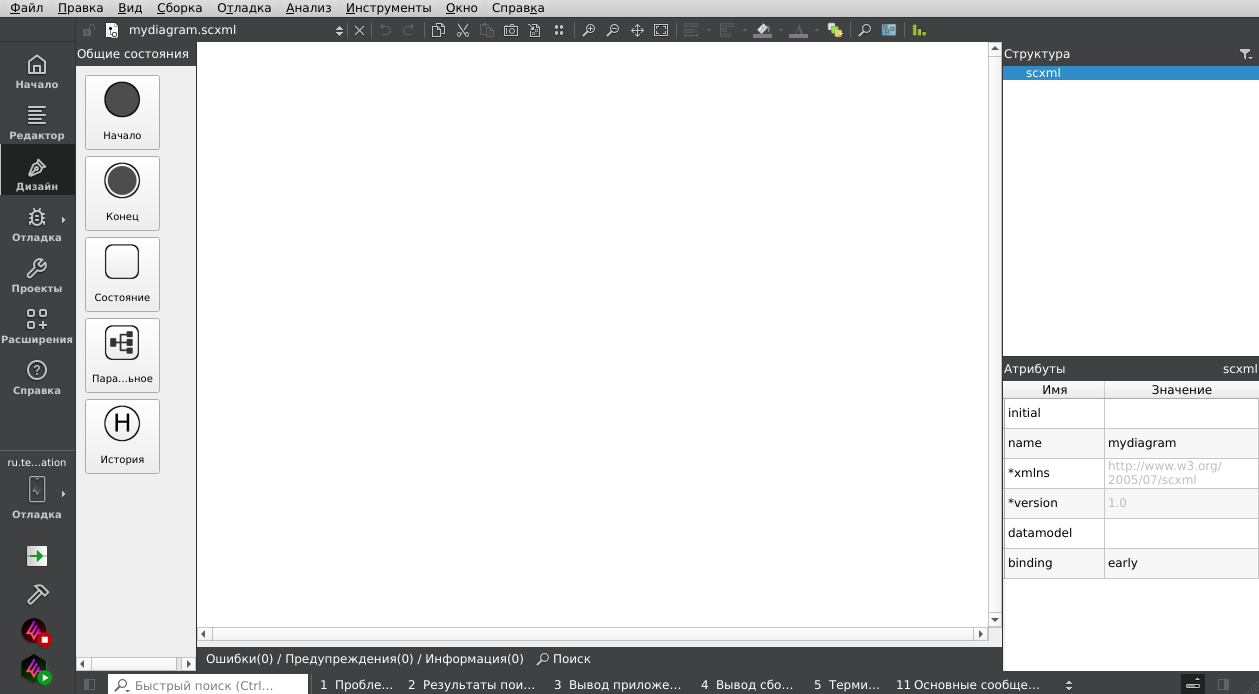
В открывшемся дизайнере можно приступить к работе над файлом.
Модель qmodel с диаграммой
Для создания пустой модели с пустой диаграммой необходимо выполнить следующие действия:
-
В верхнем меню IDE нужно выбрать «Файл» → «Новый файл...».
-
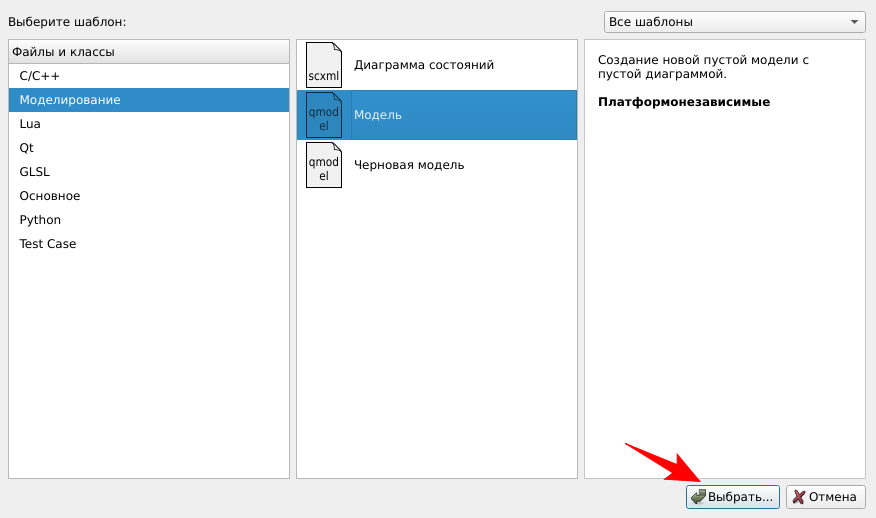
В диалоговом окне нужно выбрать «Моделирование» → «Модель», после чего нажать кнопку «Выбрать...».
-
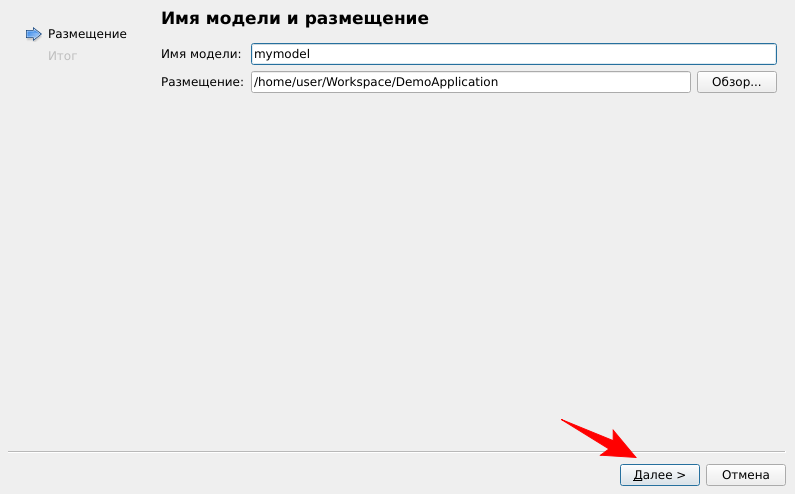
На следующем шаге «Размещение» необходимо ввести имя модели. Путь к файлу по умолчанию берётся из активного проекта, его можно изменить. Когда настройка закончена, следует нажать кнопку «Далее».
-
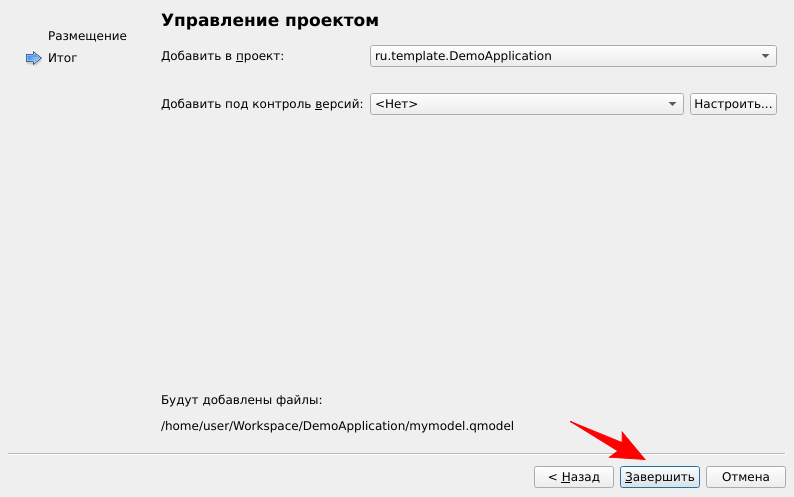
На последнем шаге Итог можно поместить файл в конкретный проект и подключить одну из систем контроля версий, доступных в операционной системе. После всех действий по начальной настройке файла следует нажать кнопку «Завершить».
-
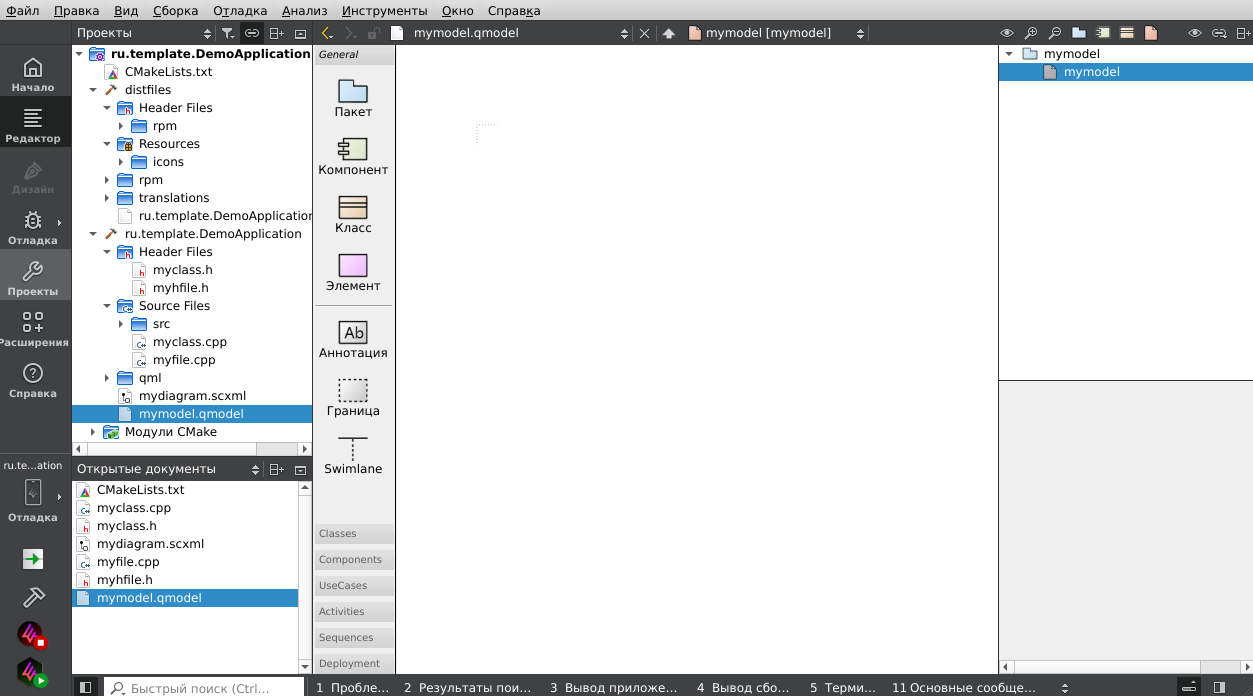
В открывшемся редакторе исходного кода можно приступить к работе над файлом.
Черновая модель qmodel с использованием временного файла
Для создания черновой модели с использованием временного файла необходимо выполнить следующие действия:
-
В верхнем меню IDE нужно выбрать «Файл» → «Новый файл...».
-
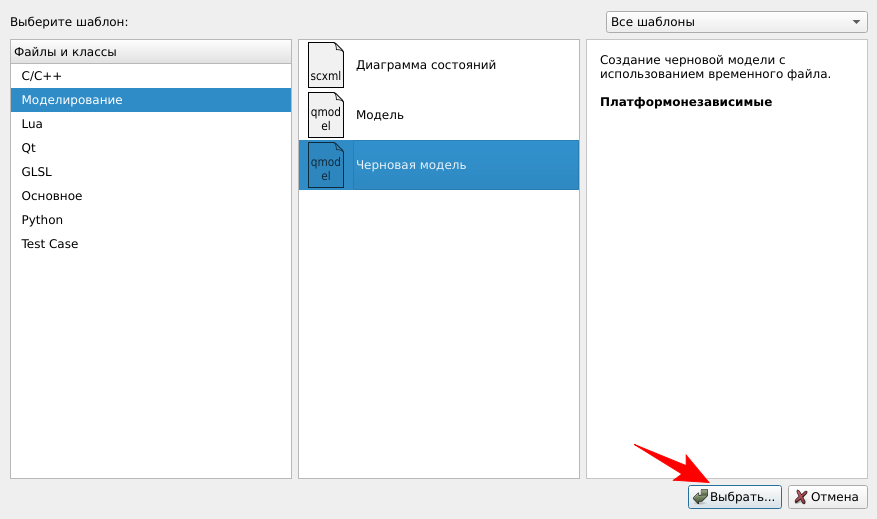
В диалоговом окне нужно выбрать «Моделирование» → «Черновая модель», после чего нажать кнопку «Выбрать...».
-
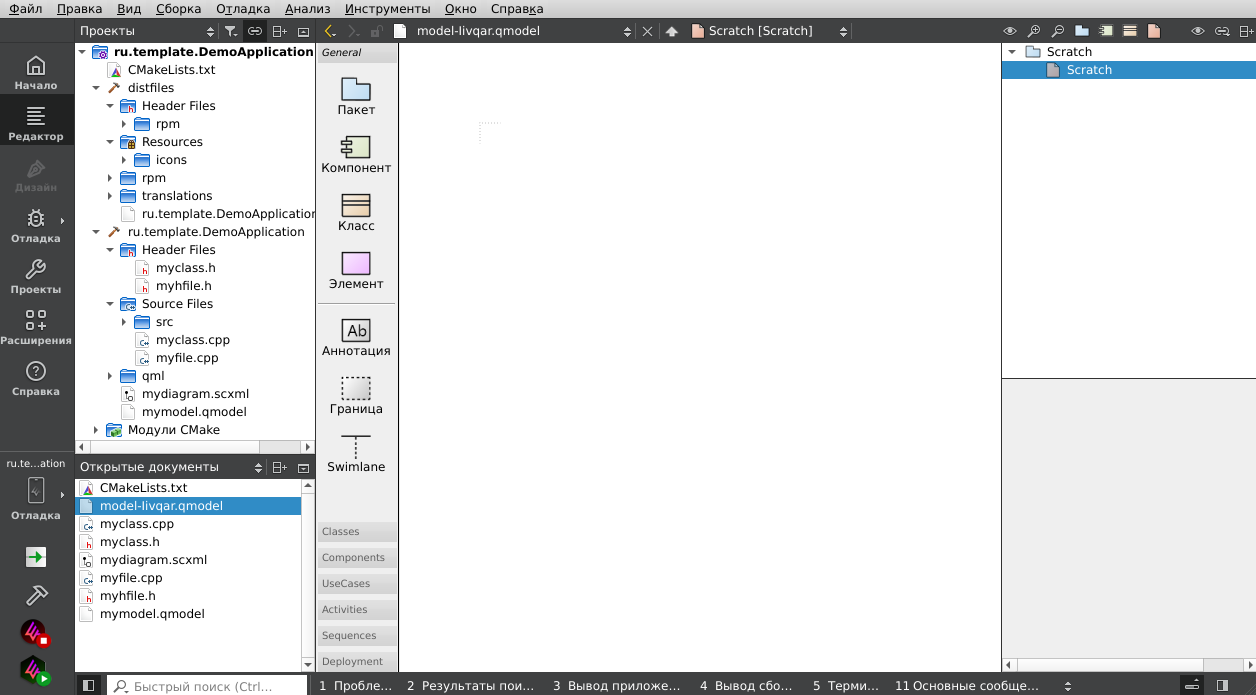
В открывшемся редакторе исходного кода можно приступить к работе над файлом. Имя временного файла модели будет сгенерировано автоматически.
Модель элемента Qt
Для создания модели элемента Qt необходимо выполнить следующие действия:
-
В верхнем меню IDE нужно выбрать «Файл» → «Новый файл...».
-
В диалоговом окне нужно выбрать «Qt» → «Модель элемента Qt», после чего нажать кнопку «Выбрать...».
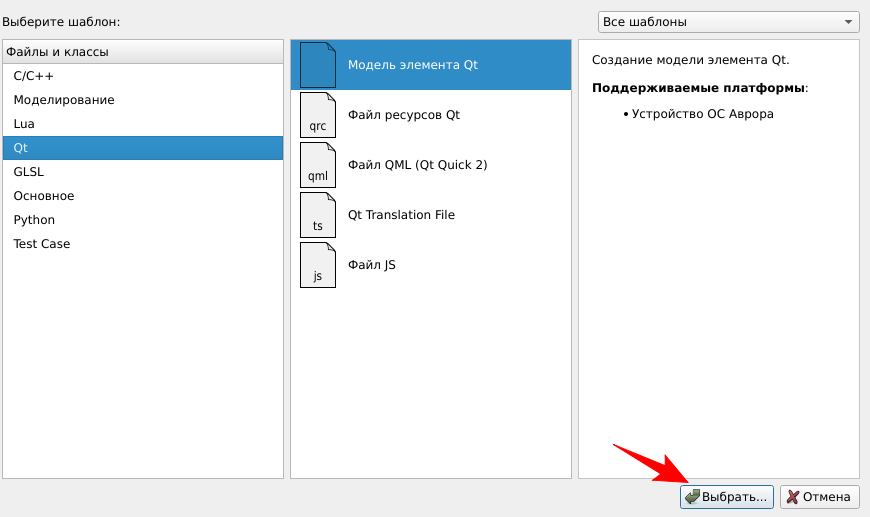
-
На следующем шаге «Определить класс модели элемента» необходимо ввести имя класса модели. Также можно выбрать базовый класс и опционально включить настройку строки заголовка, изменение элементов, добавление и удаление строк и столбцов, подгрузку данных. Имена заголовочного и исходного файлов будут сформированы на основе имени класса, но их можно отредактировать. Путь к файлу по умолчанию берётся из активного проекта, его можно изменить. Когда настройка закончена, следует нажать кнопку «Далее».
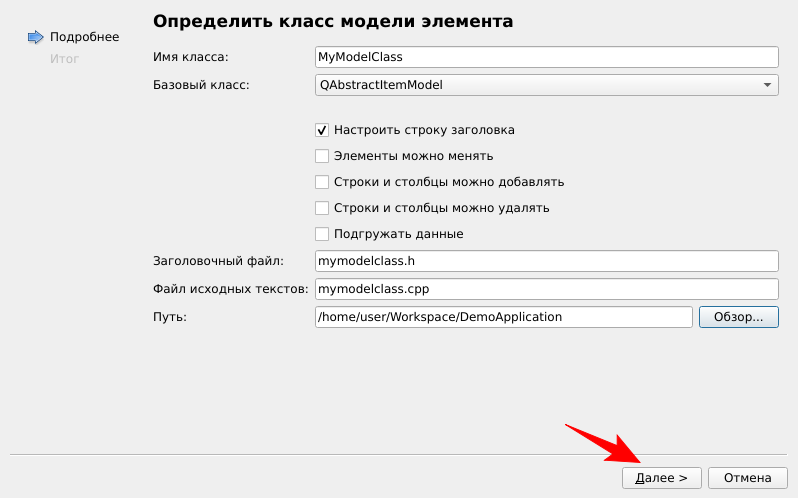
-
На последнем шаге Итог можно поместить файл в конкретный проект и подключить одну из систем контроля версий, доступных в операционной системе. После всех действий по начальной настройке файла следует нажать кнопку «Завершить».
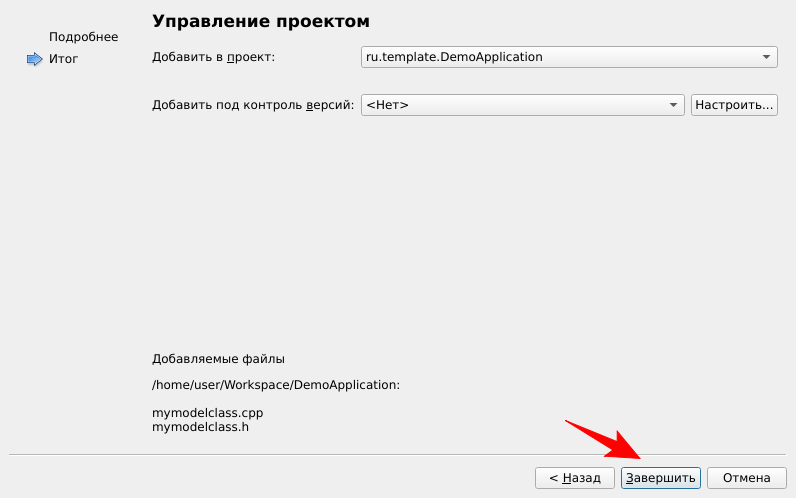
-
В открывшемся редакторе исходного кода можно приступить к работе над файлом.
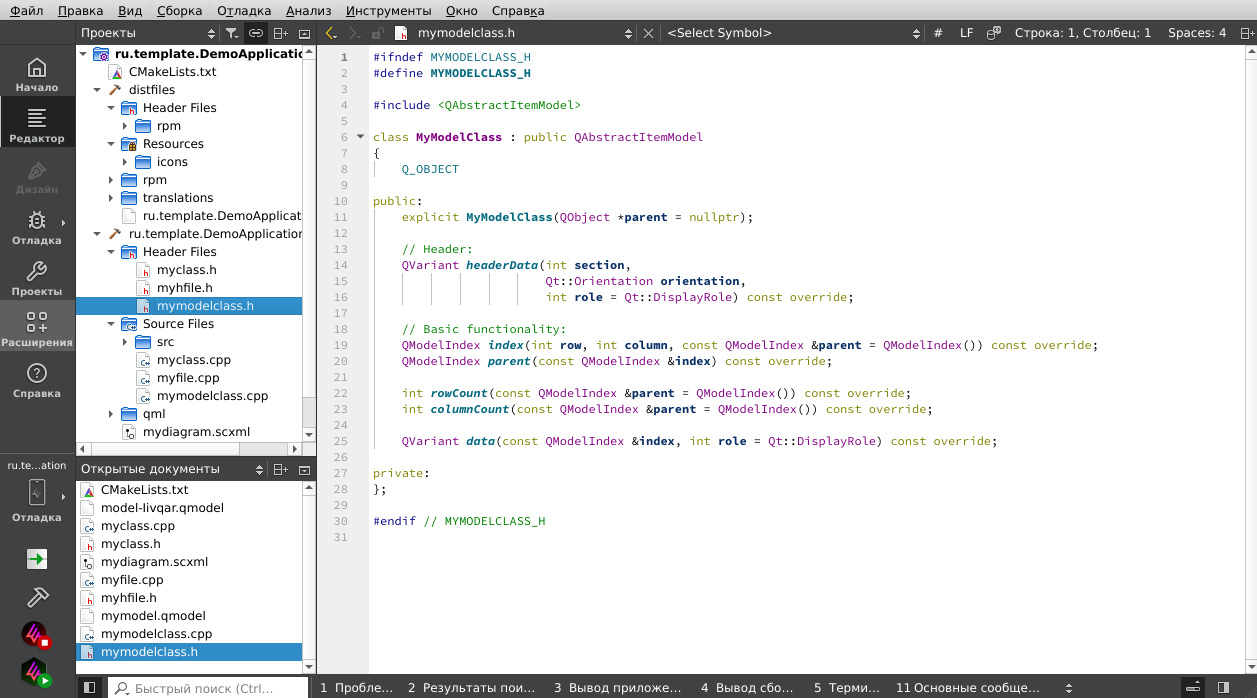
Файл ресурсов Qt (qrc)
Для создания файла ресурсов Qt необходимо выполнить следующие действия:
-
В верхнем меню IDE нужно выбрать «Файл» → «Новый файл...».
-
В диалоговом окне нужно выбрать «Qt» → «Файл ресурсов Qt», после чего нажать кнопку «Выбрать...».
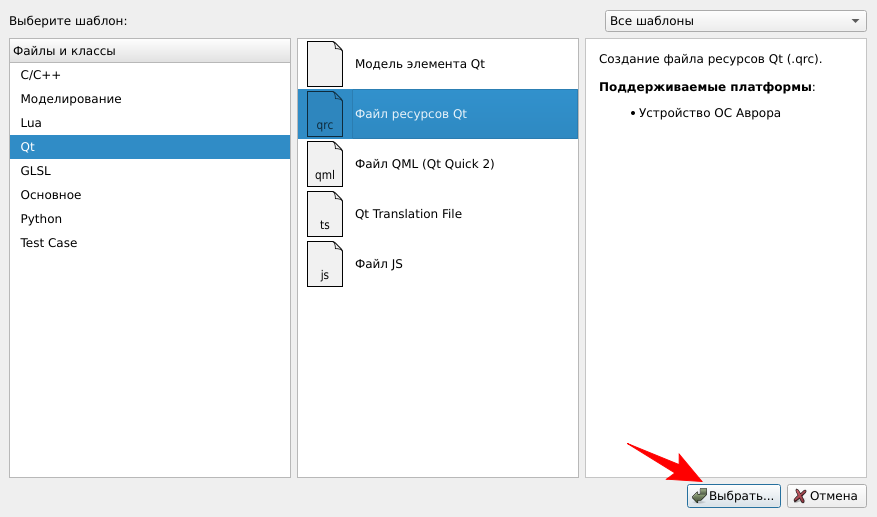
-
На следующем шаге «Размещение» необходимо ввести имя файла, с расширением или без. По умолчанию расширение файла
.qrc. Путь к файлу по умолчанию берётся из активного проекта, его можно изменить. Когда настройка закончена, следует нажать кнопку «Далее».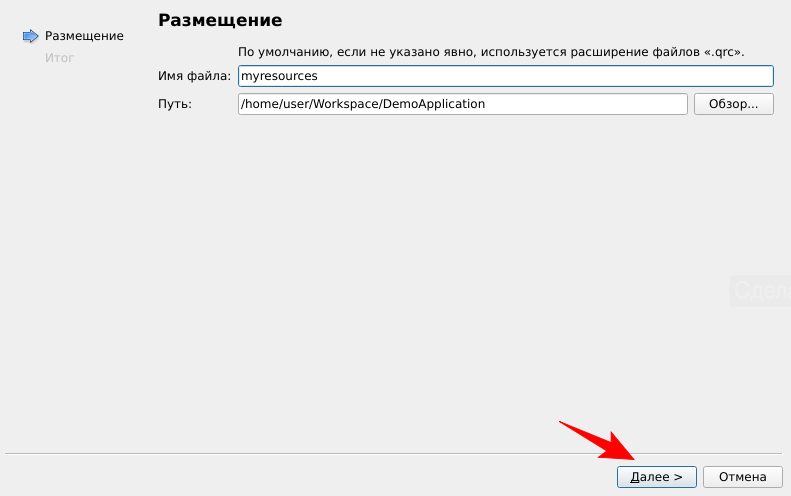
-
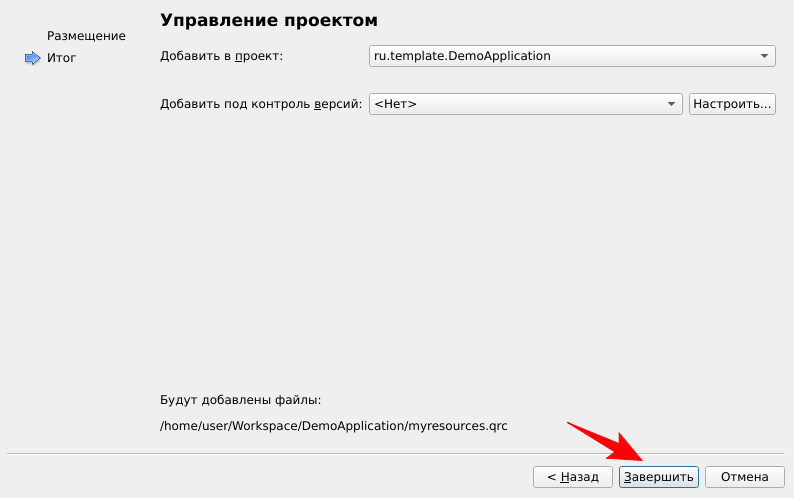
На последнем шаге Итог можно поместить файл в конкретный проект и подключить одну из систем контроля версий, доступных в операционной системе. После всех действий по начальной настройке файла следует нажать кнопку «Завершить».
-
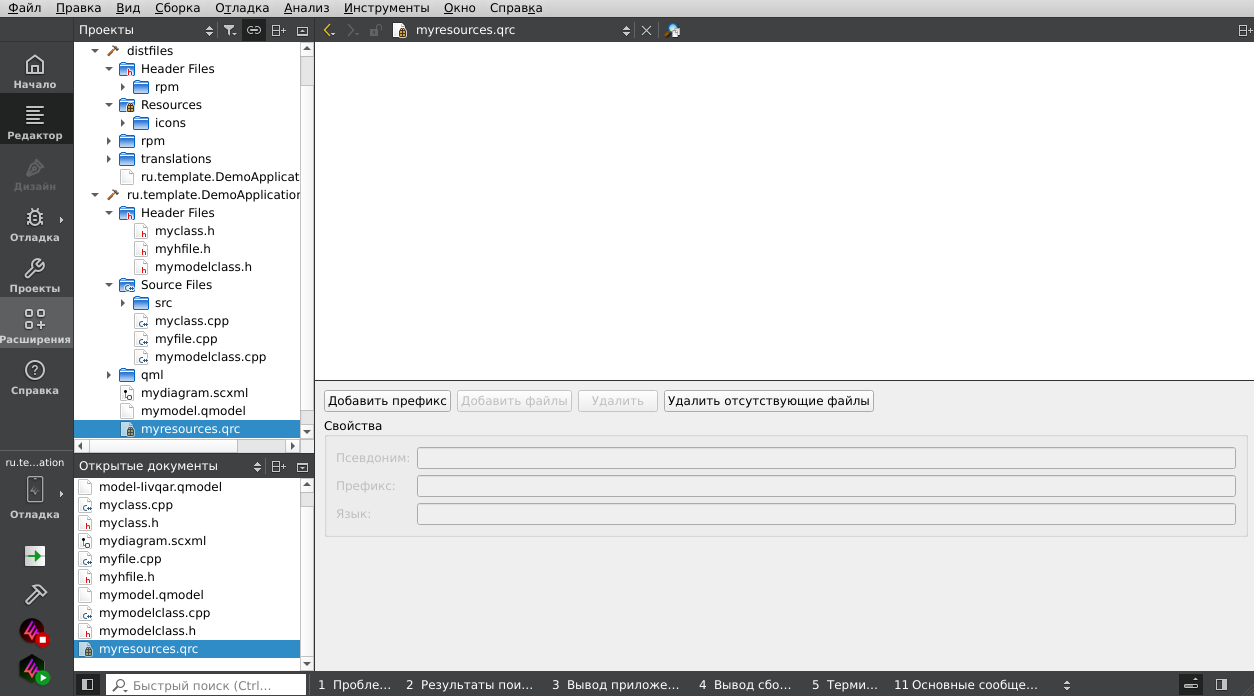
В открывшемся редакторе исходного кода можно приступить к работе над файлом.
Файл QML
Для создания файла QML необходимо выполнить следующие действия:
-
В верхнем меню IDE нужно выбрать «Файл» → «Новый файл...».
-
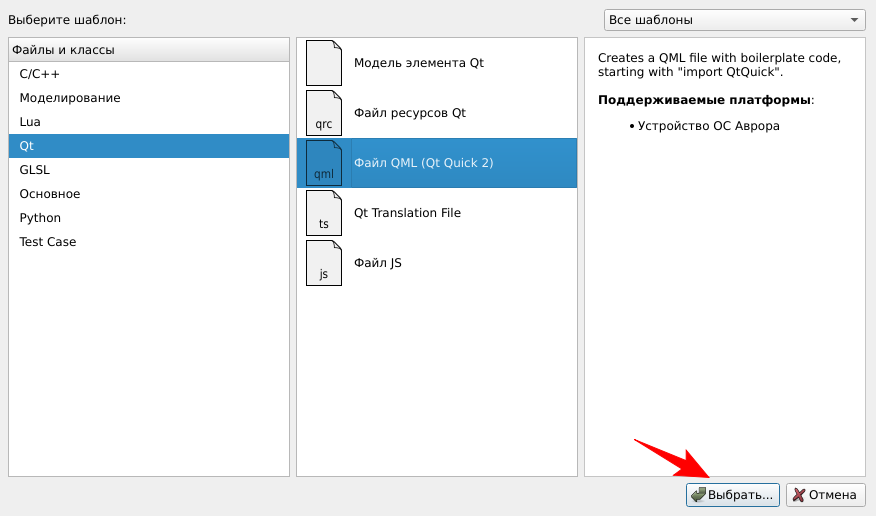
В диалоговом окне нужно выбрать «Qt» → «Файл QML (Qt Quick 2)», после чего нажать кнопку «Выбрать...».
-
На следующем шаге «Размещение» необходимо ввести имя файла, с расширением или без. По умолчанию расширение файла
.qml. Путь к файлу по умолчанию берётся из активного проекта, его можно изменить. Когда настройка закончена, следует нажать кнопку «Далее».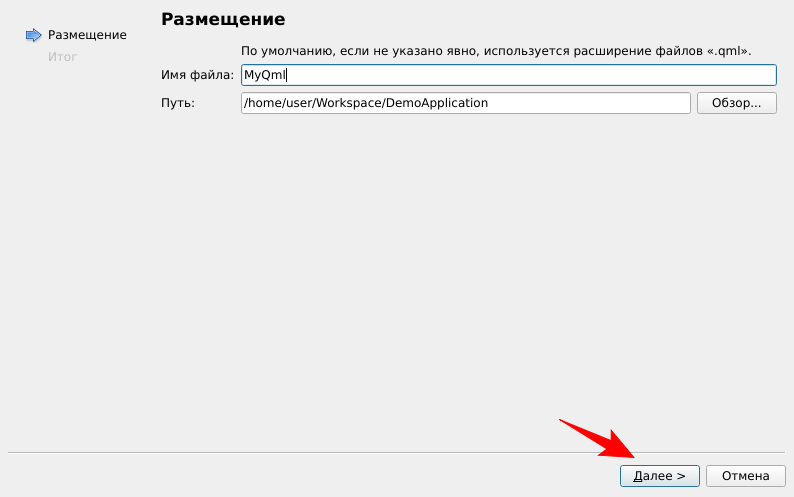
-
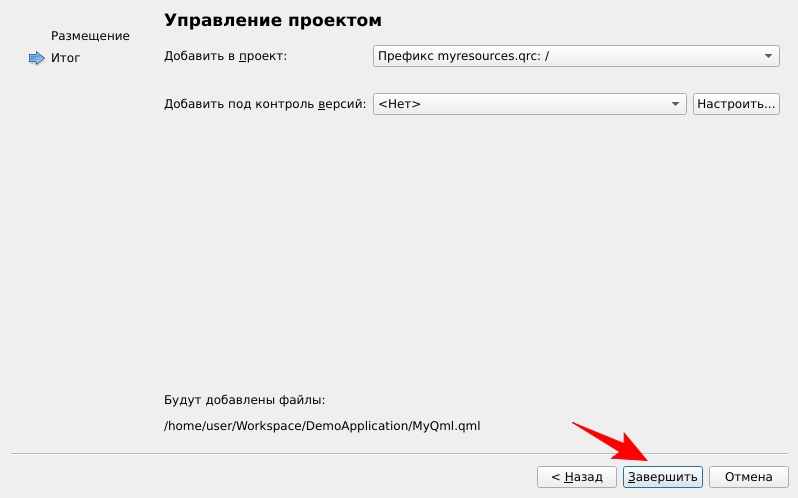
На последнем шаге Итог можно поместить файл в конкретный проект и подключить одну из систем контроля версий, доступных в операционной системе. После всех действий по начальной настройке файла следует нажать кнопку «Завершить».
-
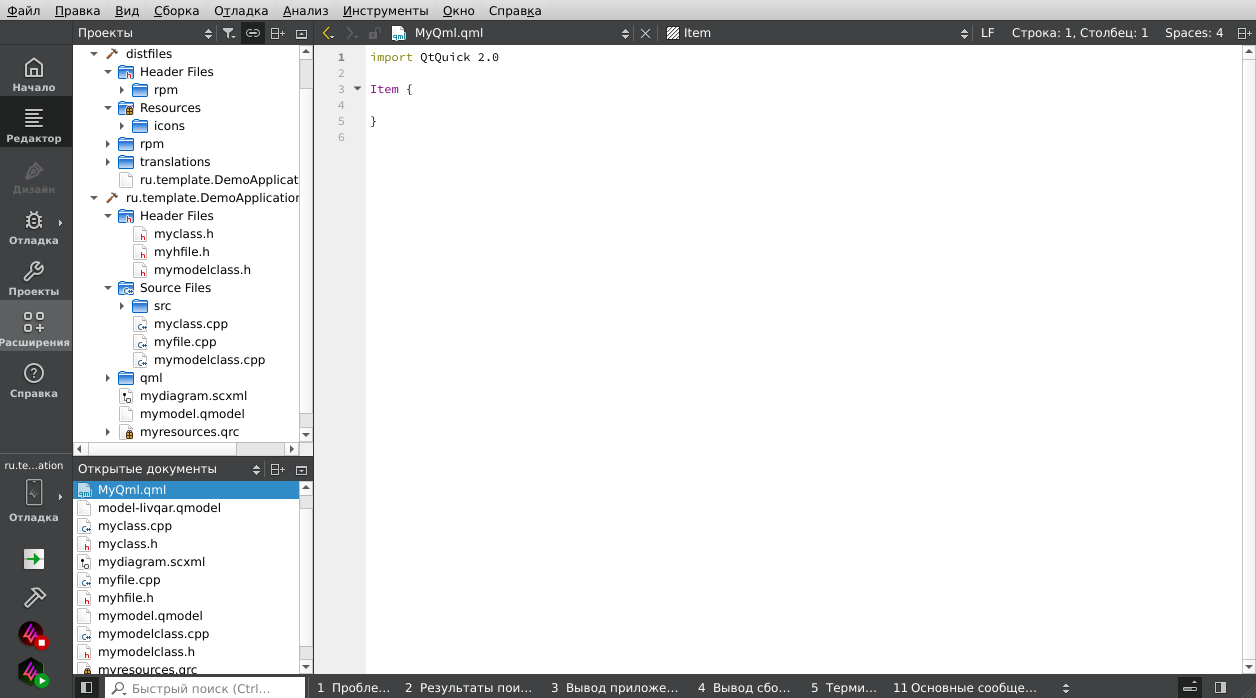
В открывшемся редакторе исходного кода можно приступить к работе над файлом.
Файл JavaScript
Для создания файла JavaScript необходимо выполнить следующие действия:
-
В верхнем меню IDE нужно выбрать «Файл» → «Новый файл...».
-
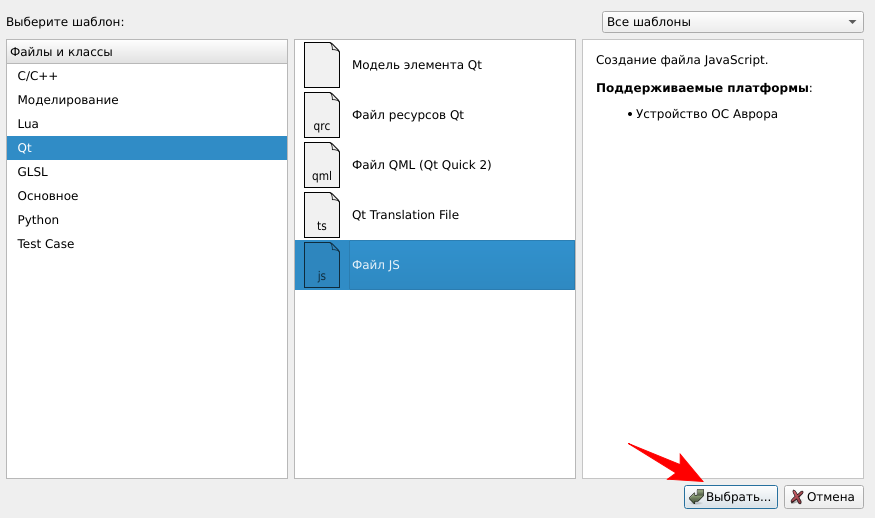
В диалоговом окне нужно выбрать «Qt» → «Файл JS», после чего нажать кнопку «Выбрать...».
-
На следующем шаге «Размещение» необходимо ввести имя файла, с расширением или без. По умолчанию расширение файла
.js. Путь к файлу по умолчанию берётся из активного проекта, его можно изменить. Когда настройка закончена, следует нажать кнопку «Далее».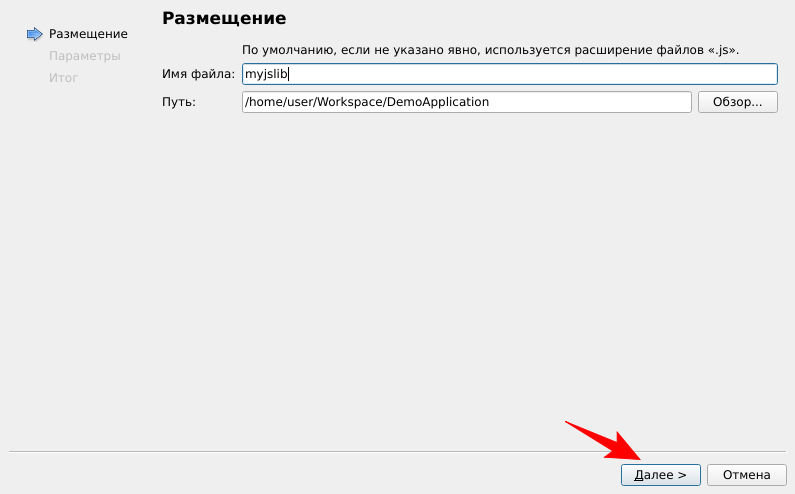
-
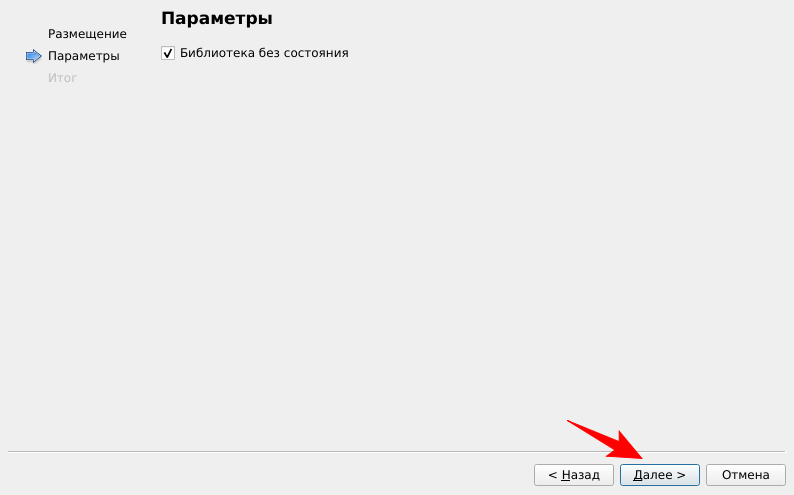
На следующем шаге «Параметры» можно указать, что js-файл будет библиотекой без состояния, после чего нажать кнопку «Далее». Потом код файла можно будет отредактировать и убрать или добавить этот параметр.
-
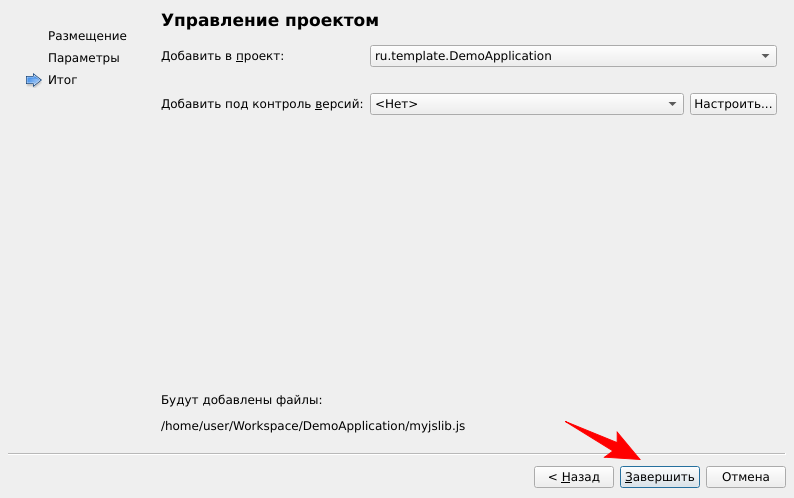
На последнем шаге Итог можно поместить файл в конкретный проект и подключить одну из систем контроля версий, доступных в операционной системе. После всех действий по начальной настройке файла следует нажать кнопку «Завершить».
-
В открывшемся редакторе исходного кода можно приступить к работе над файлом.
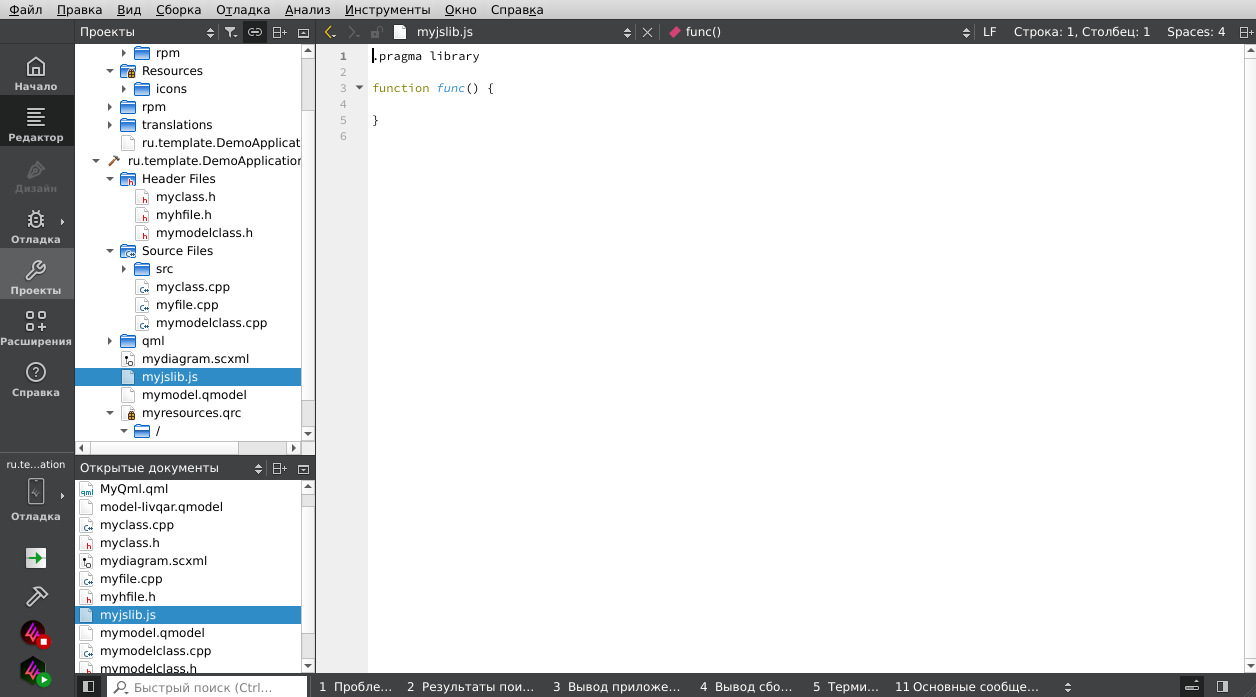
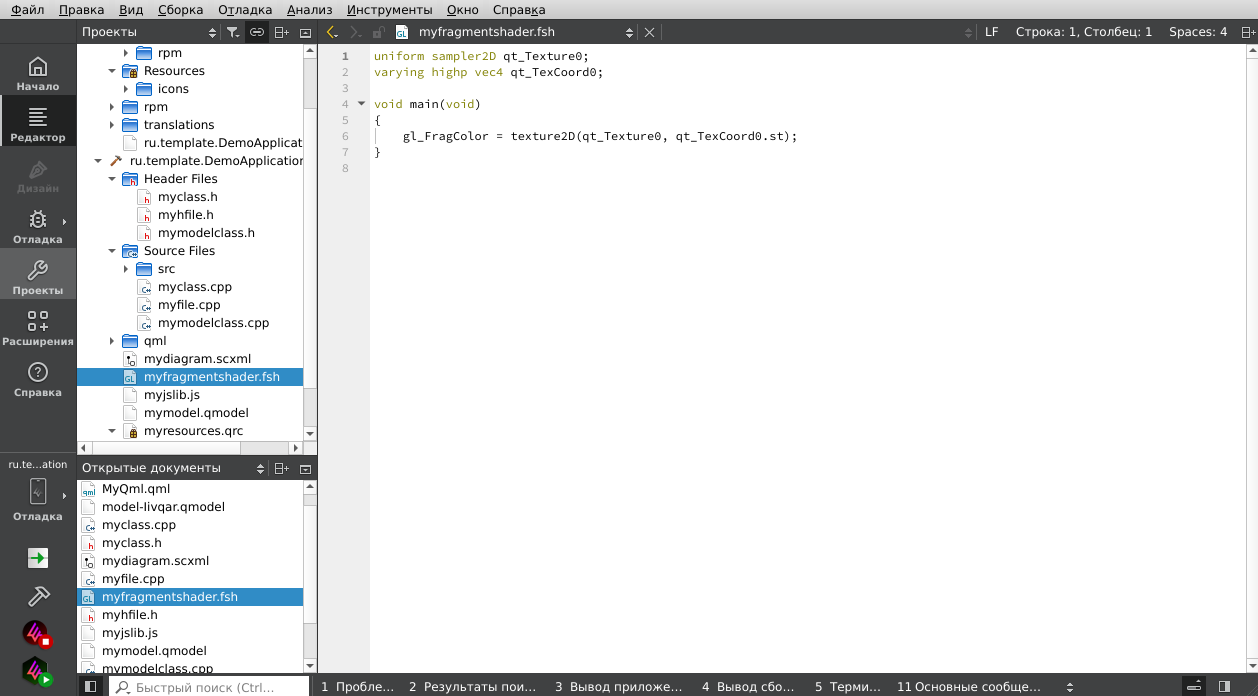
Фрагментный шейдер OpenGL
Для создания фрагментного шейдера OpenGL необходимо выполнить следующие действия:
-
В верхнем меню IDE нужно выбрать «Файл» → «Новый файл...».
-
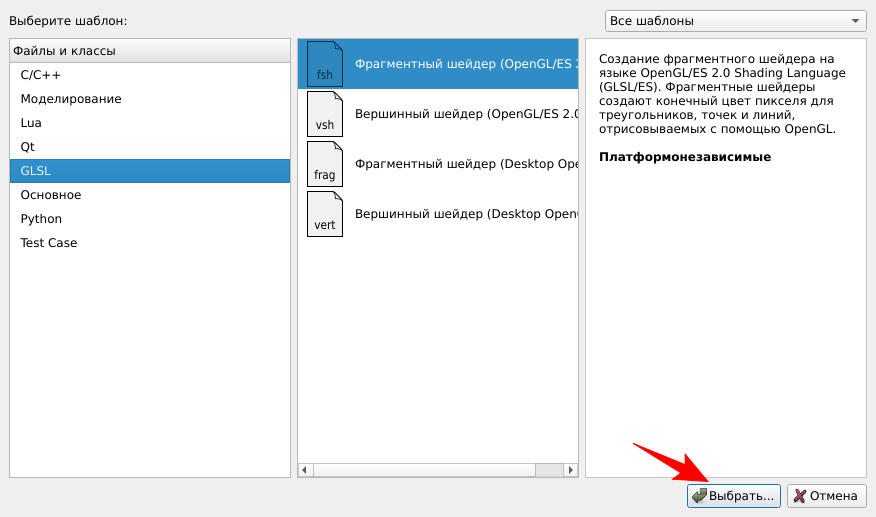
В диалоговом окне нужно выбрать «GLSL» → «Фрагментный шейдер (OpenGL/ES 2.0)», после чего нажать кнопку «Выбрать...».
-
На следующем шаге «Размещение» необходимо ввести имя файла, с расширением или без. По умолчанию расширение файла
.fsh. Путь к файлу по умолчанию берётся из активного проекта, его можно изменить. Когда настройка закончена, следует нажать кнопку «Далее».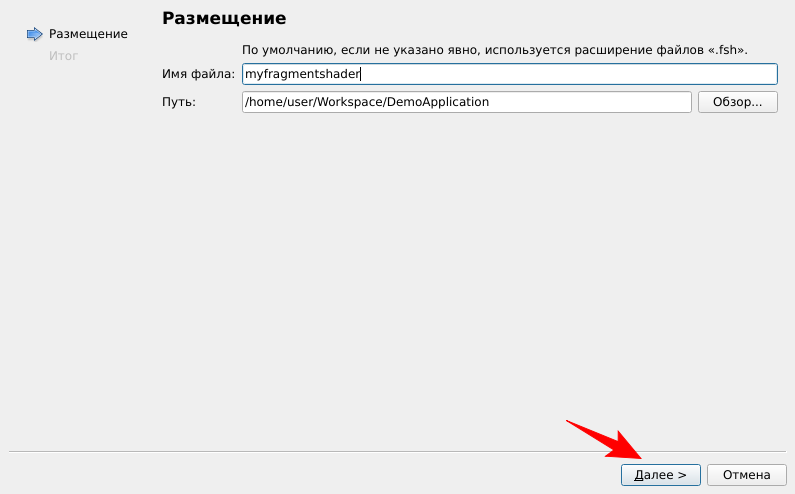
-
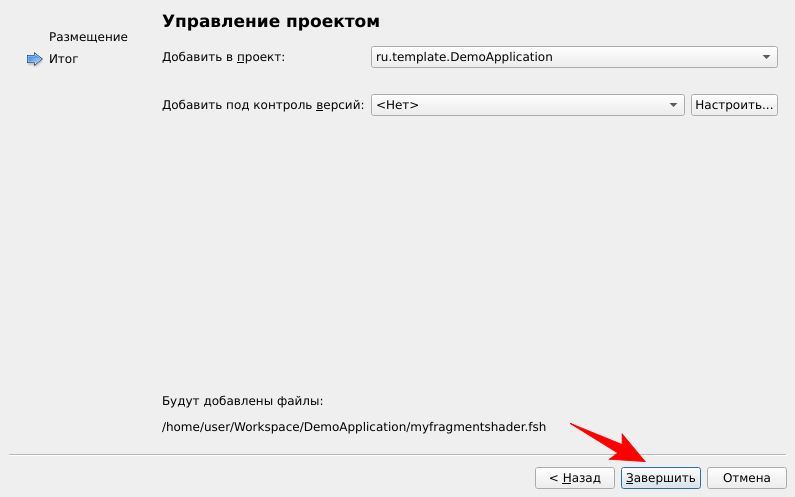
На последнем шаге Итог можно поместить файл в конкретный проект и подключить одну из систем контроля версий, доступных в операционной системе. После всех действий по начальной настройке файла следует нажать кнопку «Завершить».
-
В открывшемся редакторе исходного кода можно приступить к работе над файлом.
Вершинный шейдер OpenGL
Для создания вершинного шейдера OpenGL необходимо выполнить следующие действия:
-
В верхнем меню IDE нужно выбрать «Файл» → «Новый файл...».
-
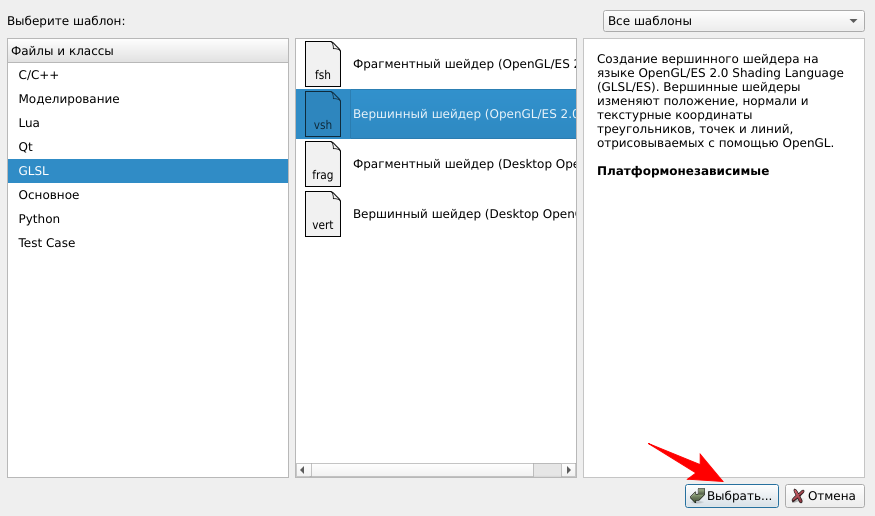
В диалоговом окне нужно выбрать «GLSL» → «Вершинный шейдер (OpenGL/ES 2.0)», после чего нажать кнопку «Выбрать...».
-
На следующем шаге «Размещение» необходимо ввести имя файла, с расширением или без. По умолчанию расширение файла
.vsh. Путь к файлу по умолчанию берётся из активного проекта, его можно изменить. Когда настройка закончена, следует нажать кнопку «Далее».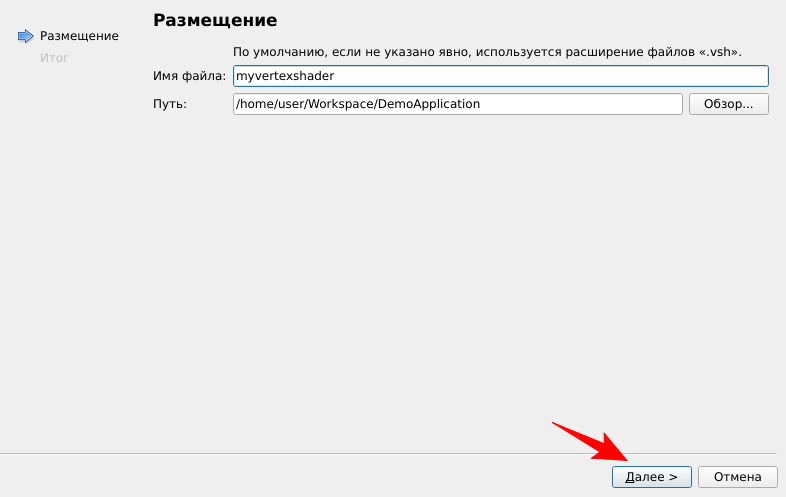
-
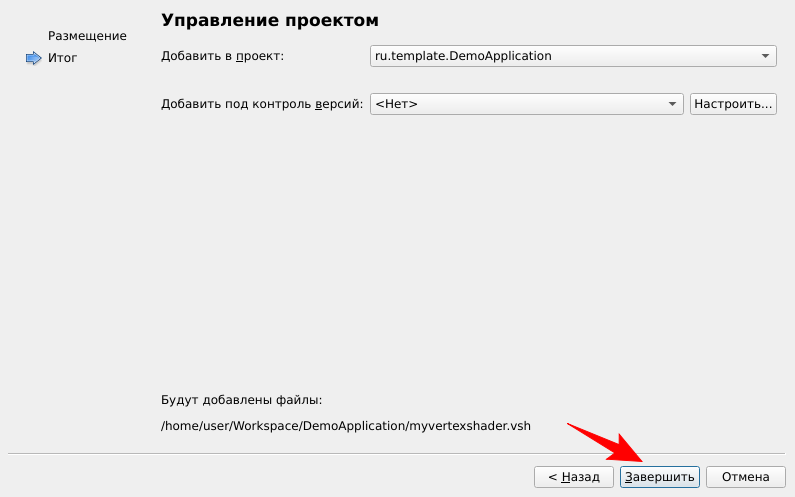
На последнем шаге Итог можно поместить файл в конкретный проект и подключить одну из систем контроля версий, доступных в операционной системе. После всех действий по начальной настройке файла следует нажать кнопку «Завершить».
-
В открывшемся редакторе исходного кода можно приступить к работе над файлом.
Фрагментный шейдер Desktop OpenGL
Для создания фрагментного шейдера Desktop OpenGL необходимо выполнить следующие действия:
-
В верхнем меню IDE нужно выбрать «Файл» → «Новый файл...».
-
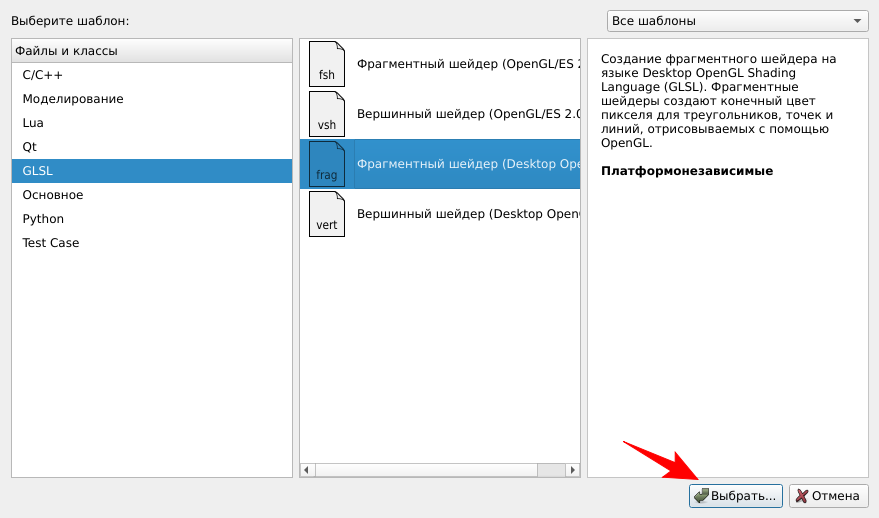
В диалоговом окне нужно выбрать «GLSL» → «Фрагментный шейдер (Desktop OpenGL)», после чего нажать кнопку «Выбрать...».
-
На следующем шаге «Размещение» необходимо ввести имя файла, с расширением или без. По умолчанию расширение файла
.frag. Путь к файлу по умолчанию берётся из активного проекта, его можно изменить. Когда настройка закончена, следует нажать кнопку «Далее».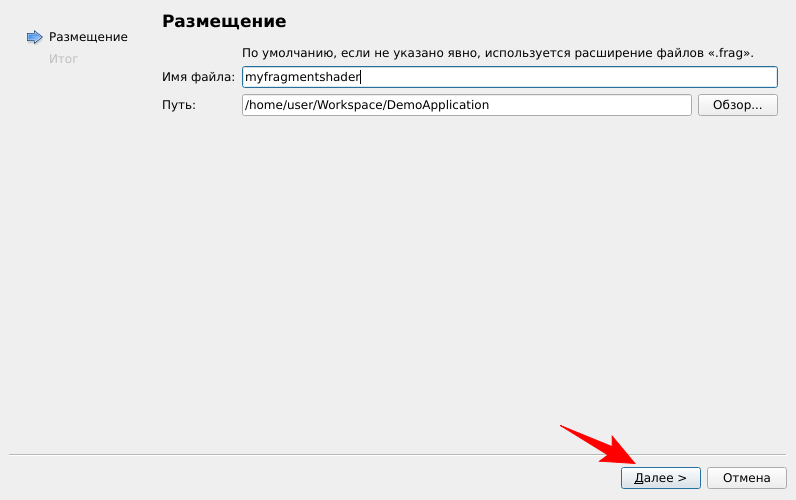
-
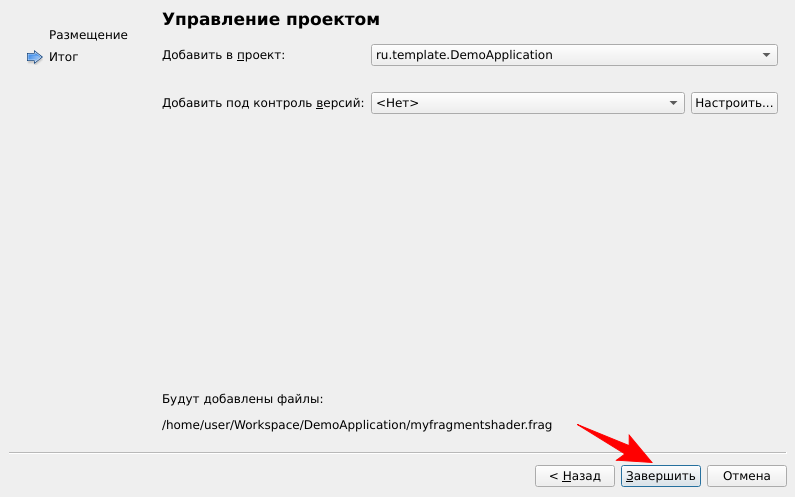
На последнем шаге Итог можно поместить файл в конкретный проект и подключить одну из систем контроля версий, доступных в операционной системе. После всех действий по начальной настройке файла следует нажать кнопку «Завершить».
-
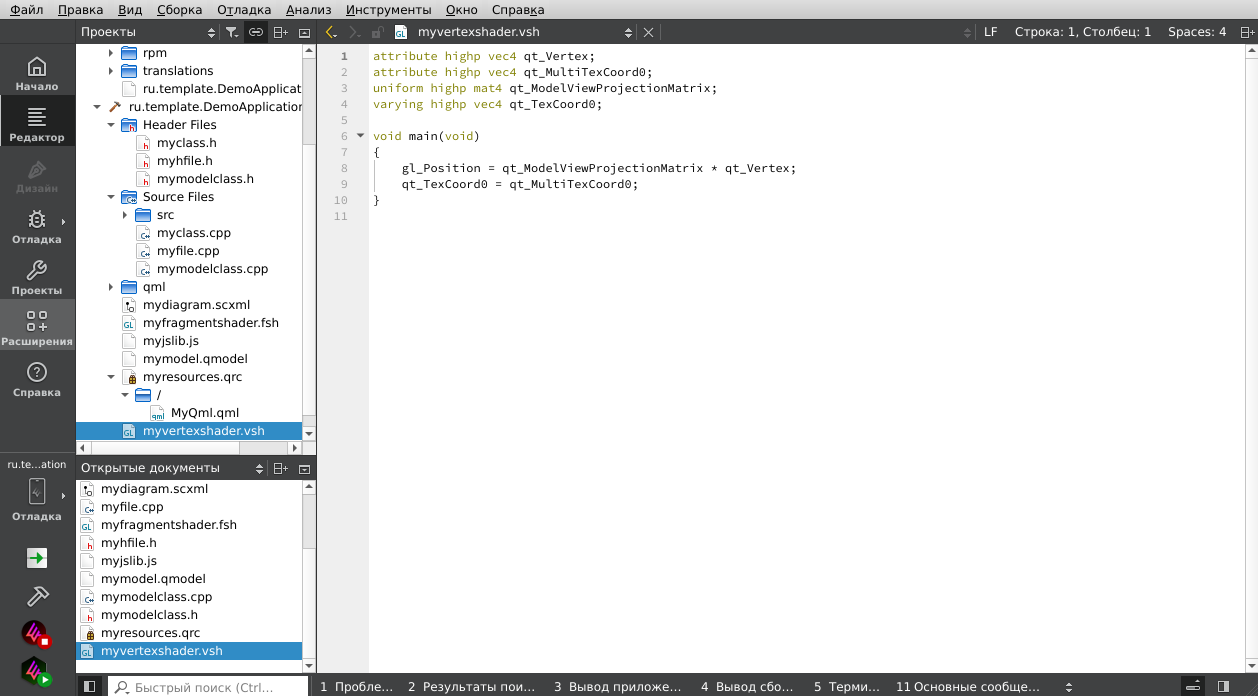
В открывшемся редакторе исходного кода можно приступить к работе над файлом.
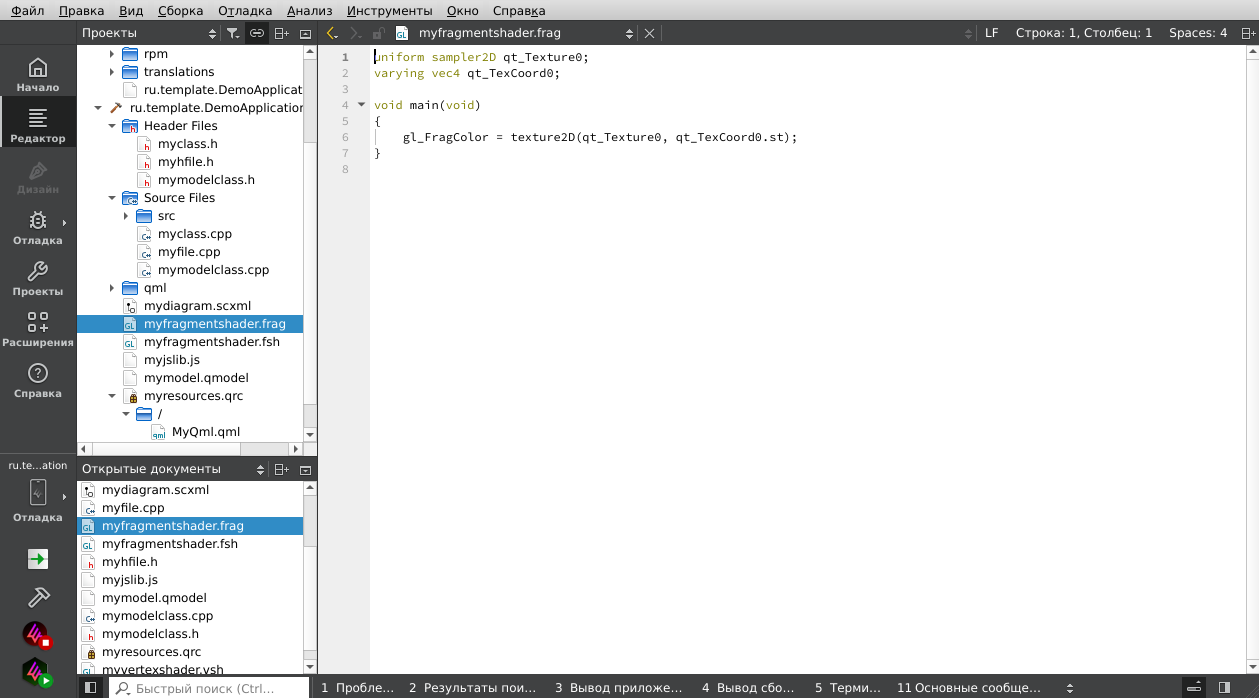
Вершинный шейдер Desktop OpenGL
Для создания вершинного шейдера Desktop OpenGL необходимо выполнить следующие действия:
-
В верхнем меню IDE нужно выбрать «Файл» → «Новый файл...».
-
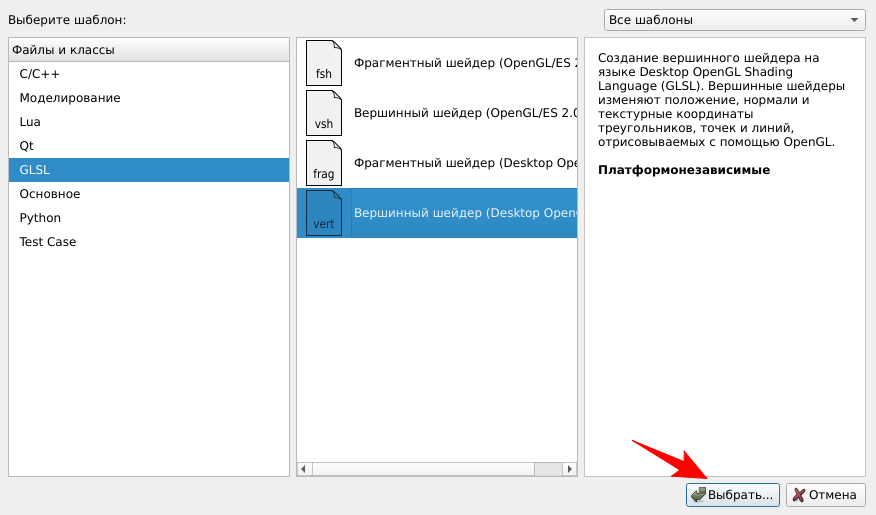
В диалоговом окне нужно выбрать «GLSL» → «Вершинный шейдер (Desktop OpenGL)», после чего нажать кнопку «Выбрать...».
-
На следующем шаге «Размещение» необходимо ввести имя файла, с расширением или без. По умолчанию расширение файла
.vert. Путь к файлу по умолчанию берётся из активного проекта, его можно изменить. Когда настройка закончена, следует нажать кнопку «Далее».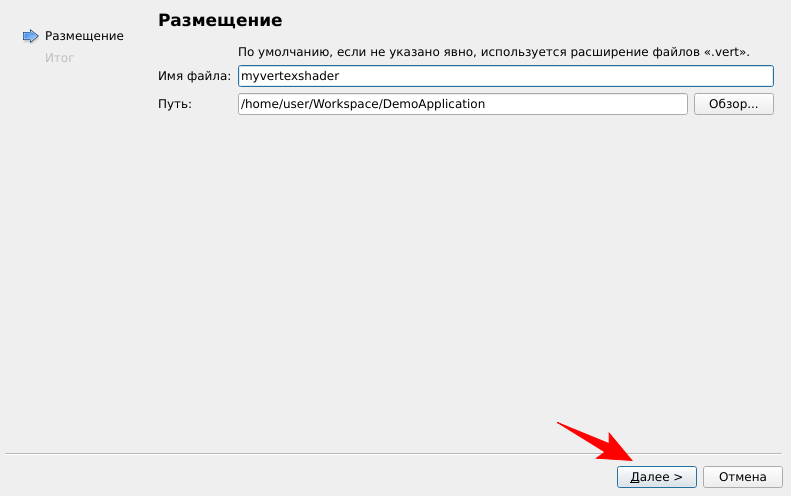
-
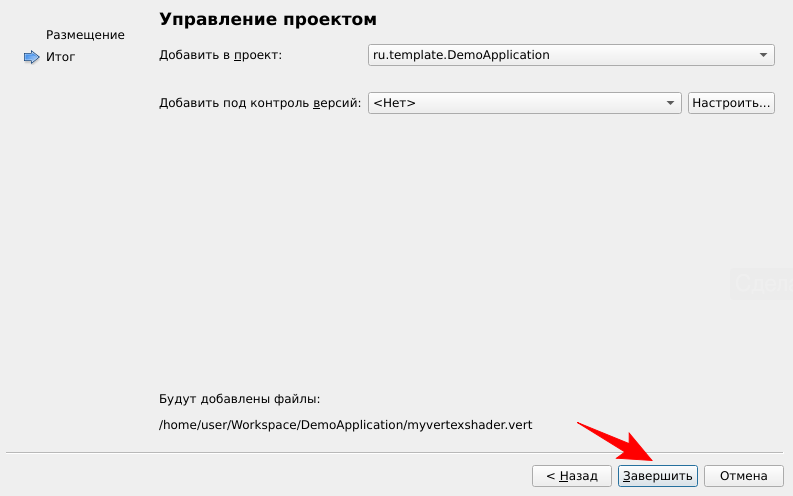
На последнем шаге Итог можно поместить файл в конкретный проект и подключить одну из систем контроля версий, доступных в операционной системе. После всех действий по начальной настройке файла следует нажать кнопку «Завершить».
-
В открывшемся редакторе исходного кода можно приступить к работе над файлом.
Пустой файл
Для создания пустого файла необходимо выполнить следующие действия:
-
В верхнем меню IDE нужно выбрать «Файл» → «Новый файл...».
-
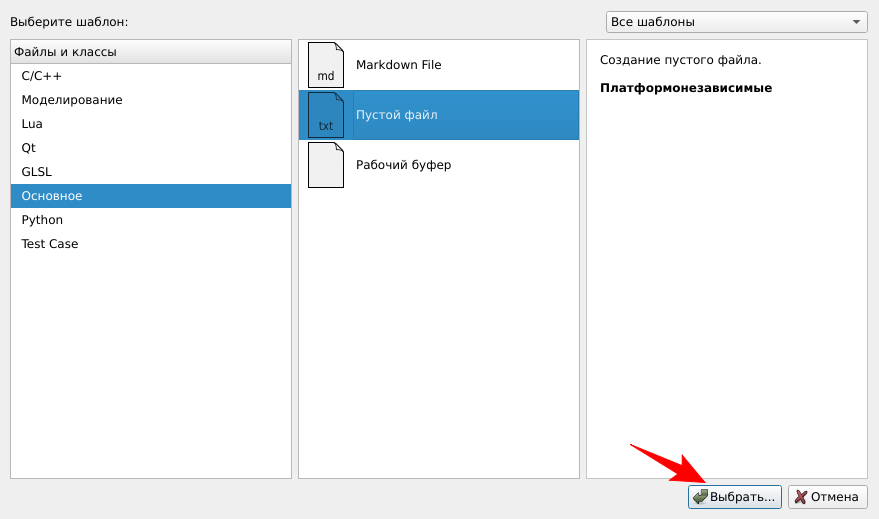
В диалоговом окне нужно выбрать «Основное» → «Пустой файл», после чего нажать кнопку «Выбрать...».
-
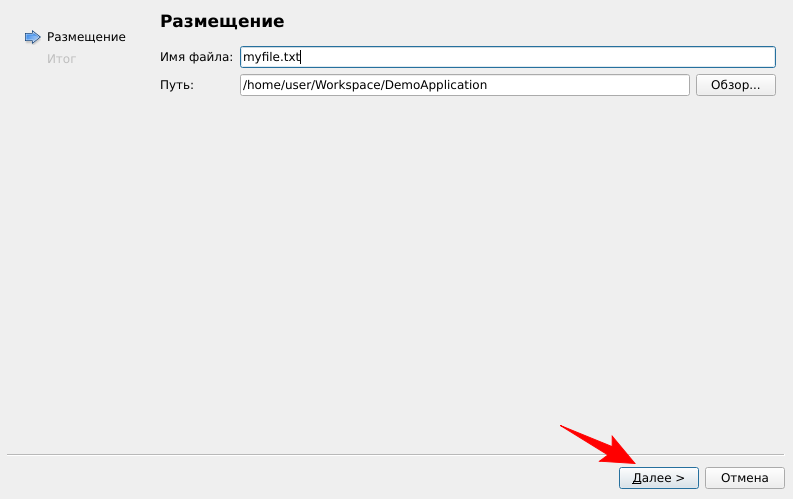
На следующем шаге «Размещение» необходимо ввести имя файла с расширением. Путь к файлу по умолчанию берётся из активного проекта, его можно изменить. Когда настройка закончена, следует нажать кнопку «Далее».
-
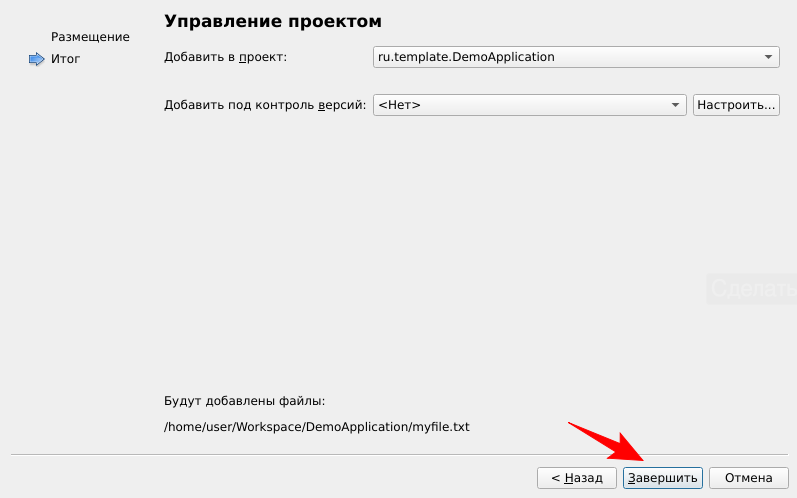
На последнем шаге Итог можно поместить файл в конкретный проект и подключить одну из систем контроля версий, доступных в операционной системе. После всех действий по начальной настройке файла следует нажать кнопку «Завершить».
-
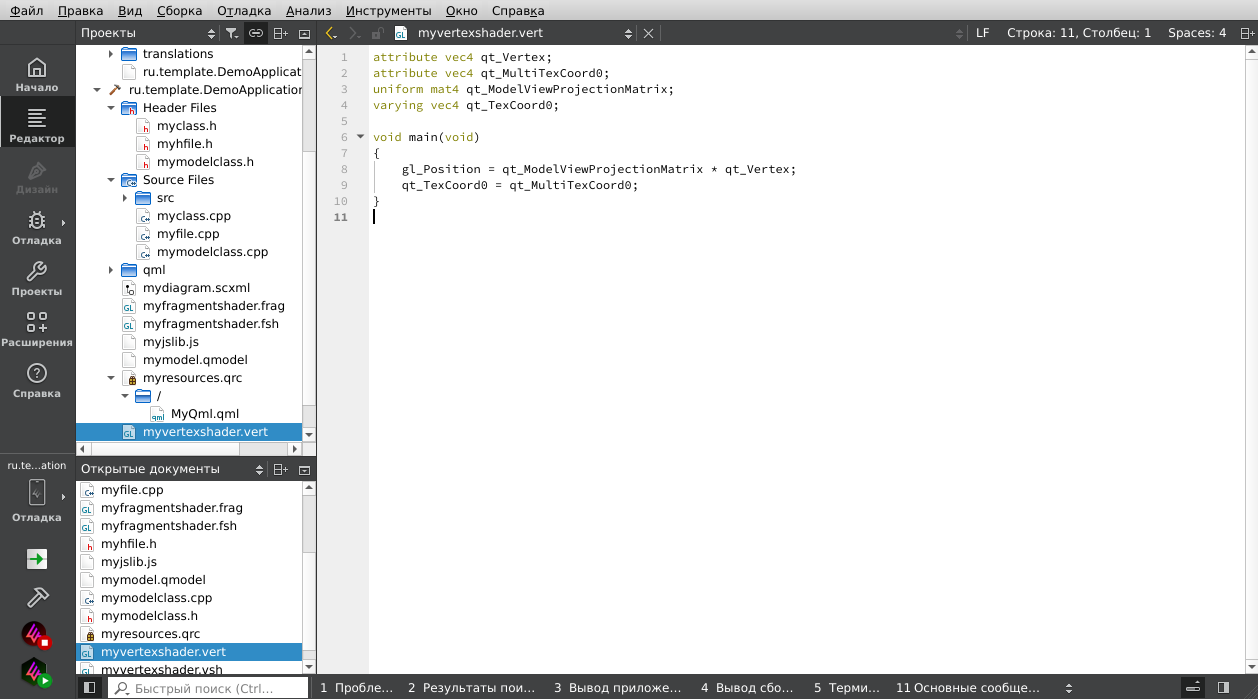
В открывшемся редакторе исходного кода можно приступить к работе над файлом.
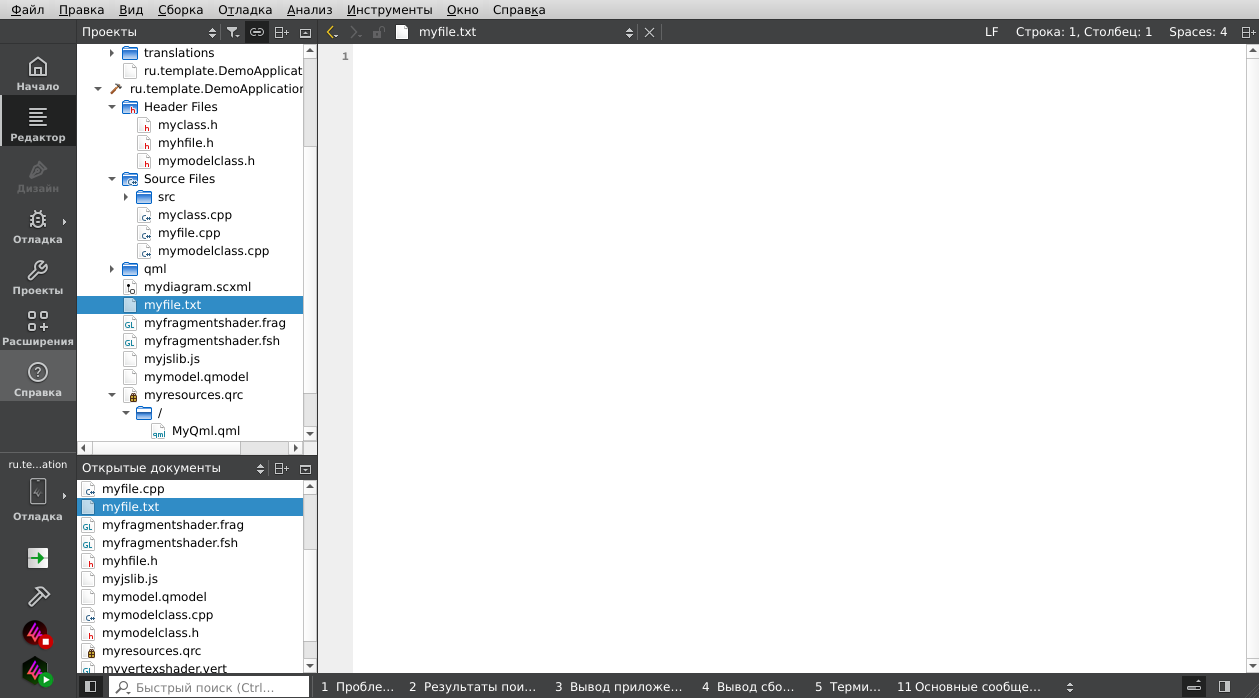
Рабочий буфер
Для создания рабочего буфера с использованием временного файла необходимо выполнить следующие действия:
-
В верхнем меню IDE нужно выбрать «Файл» → «Новый файл...».
-
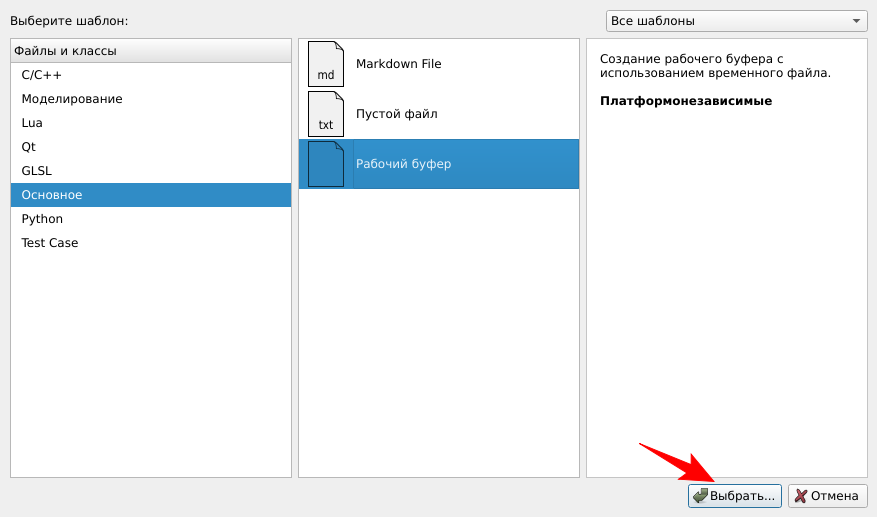
В диалоговом окне нужно выбрать «Основное» → «Рабочий буфер», после чего нажать кнопку «Выбрать...».
-
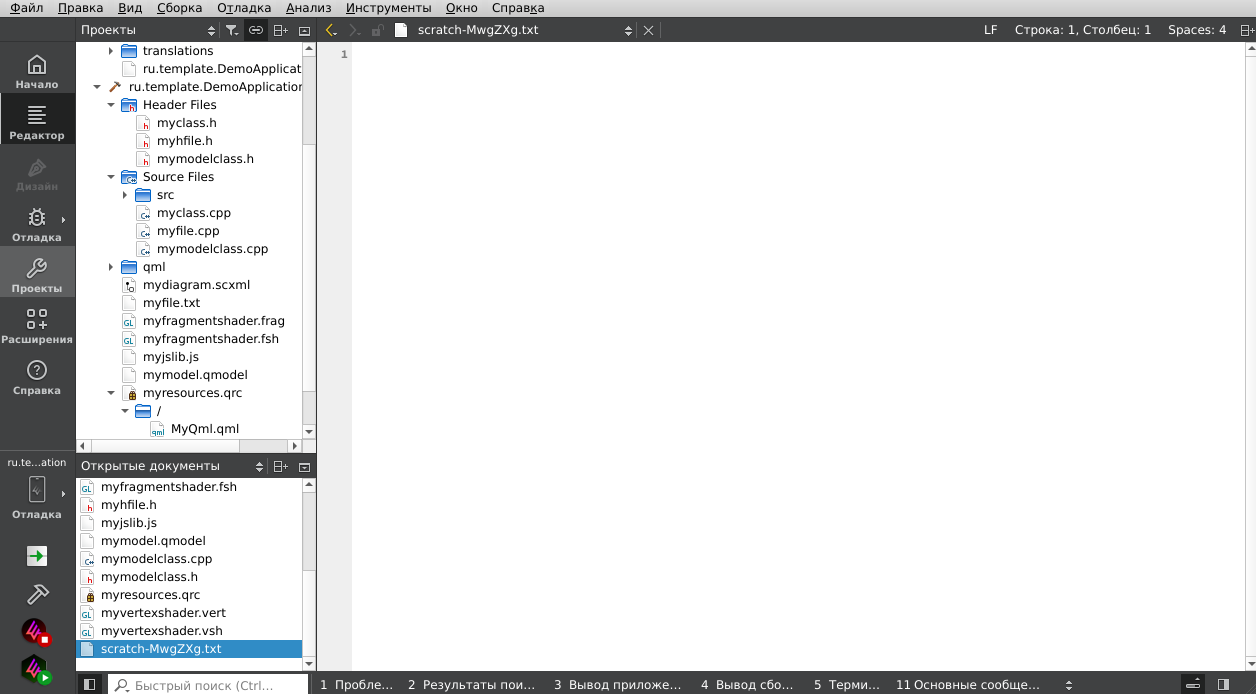
В открывшемся редакторе исходного кода можно приступить к работе над файлом. Имя временного txt-файла буфера будет сгенерировано автоматически.
Класс на Python
Для создания класса на Python необходимо выполнить следующие действия:
-
В верхнем меню IDE нужно выбрать «Файл» → «Новый файл...».
-
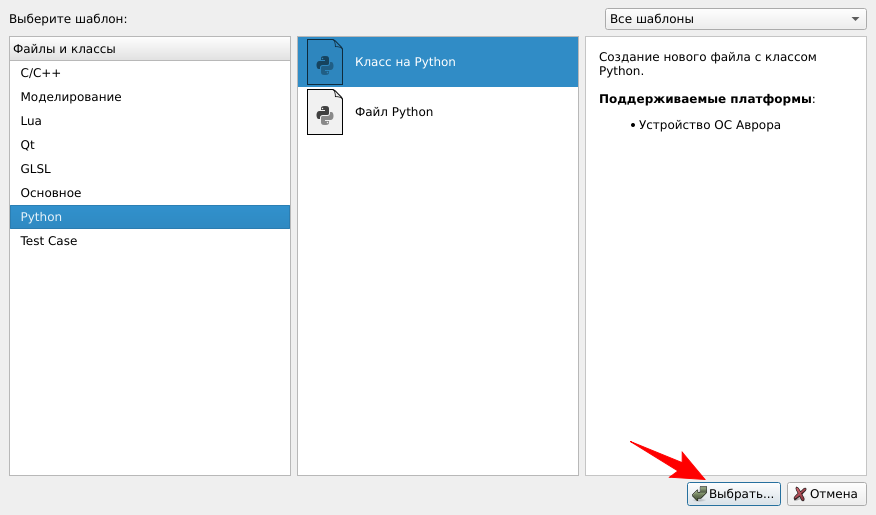
В диалоговом окне нужно выбрать «Python» → «Класс на Python», после чего нажать кнопку «Выбрать...».
-
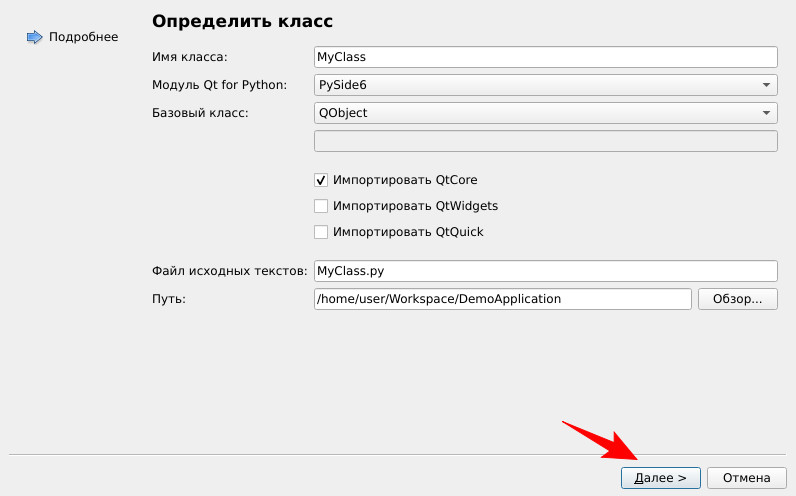
На следующем шаге «Определить класс» необходимо ввести имя класса. Также можно выбрать модуль Qt for Python, базовый класс и опционально импортировать несколько Qt-модулей. Имя файла будет сформировано на основе имени класса, но его можно отредактировать. Путь к файлу по умолчанию берётся из активного проекта, его можно изменить. Когда настройка закончена, следует нажать кнопку «Далее».
-
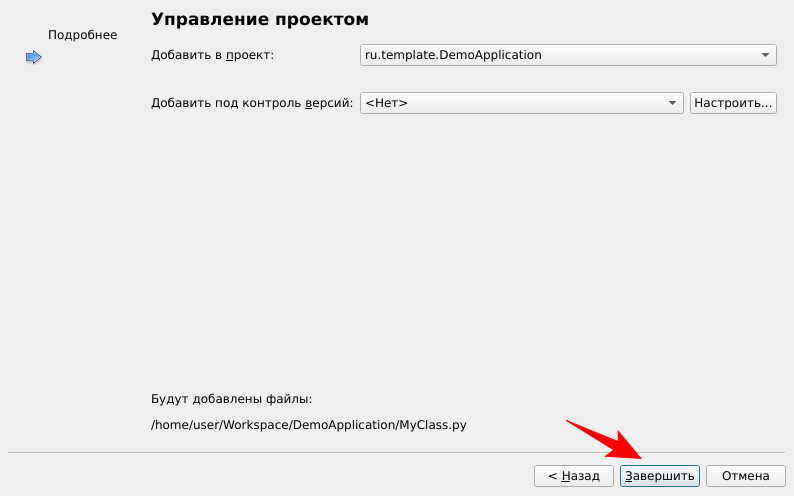
На последнем шаге Итог можно поместить файл в конкретный проект и подключить одну из систем контроля версий, доступных в операционной системе. После всех действий по начальной настройке файла следует нажать кнопку «Завершить».
-
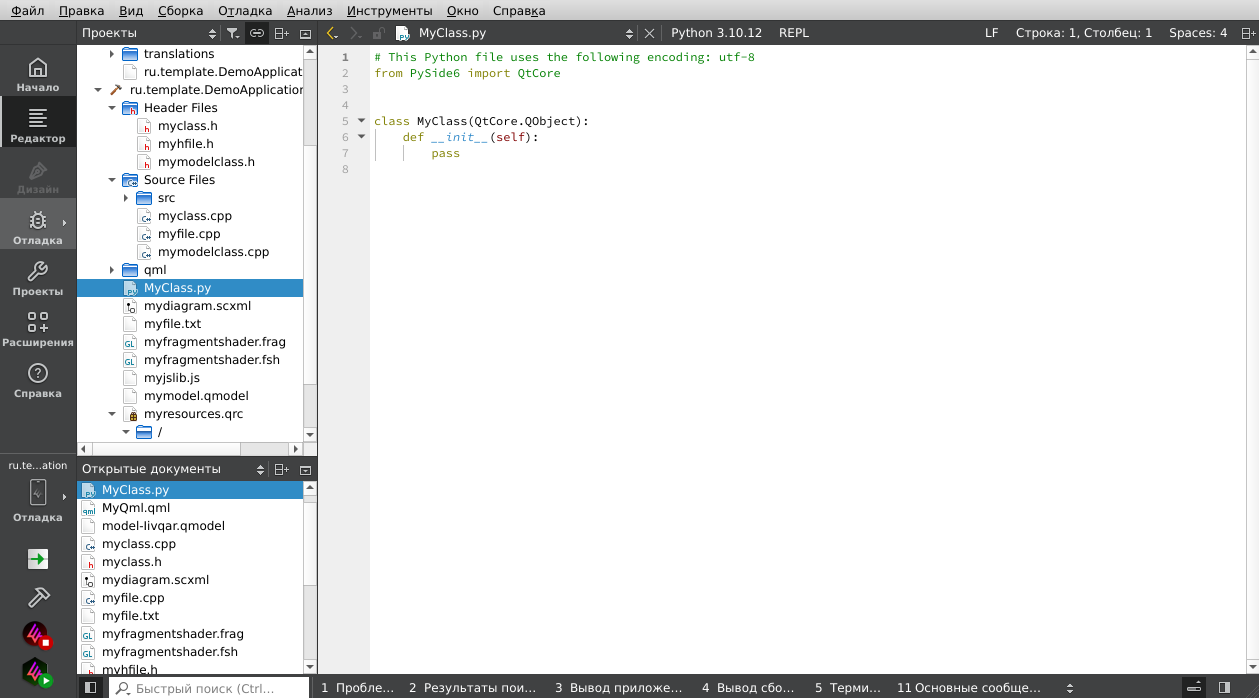
В открывшемся редакторе исходного кода можно приступить к работе над файлом.
Файл Python
Для создания файла на Python необходимо выполнить следующие действия:
-
В верхнем меню IDE нужно выбрать «Файл» → «Новый файл...».
-
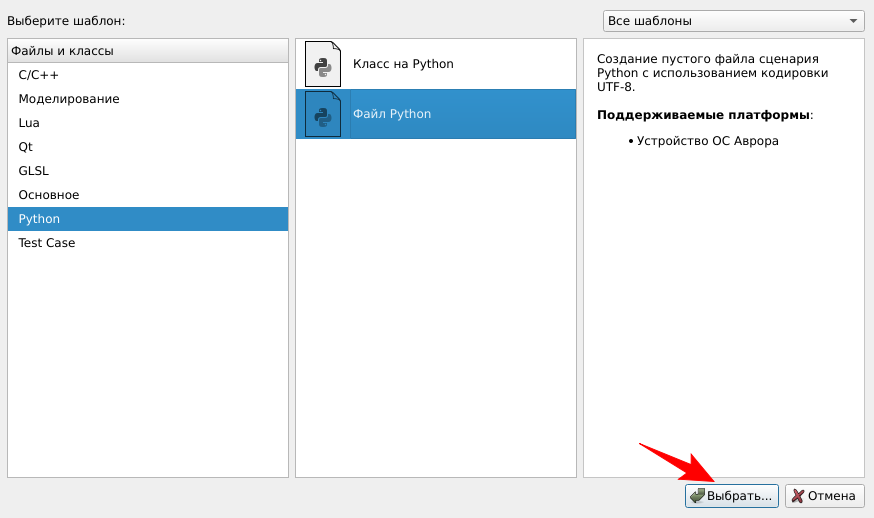
В диалоговом окне нужно выбрать «Python» → «Файл Python», после чего нажать кнопку «Выбрать...».
-
На следующем шаге «Размещение» необходимо ввести имя файла, с расширением или без. По умолчанию расширение файла
.py. Путь к файлу по умолчанию берётся из активного проекта, его можно изменить. Когда настройка закончена, следует нажать кнопку «Далее».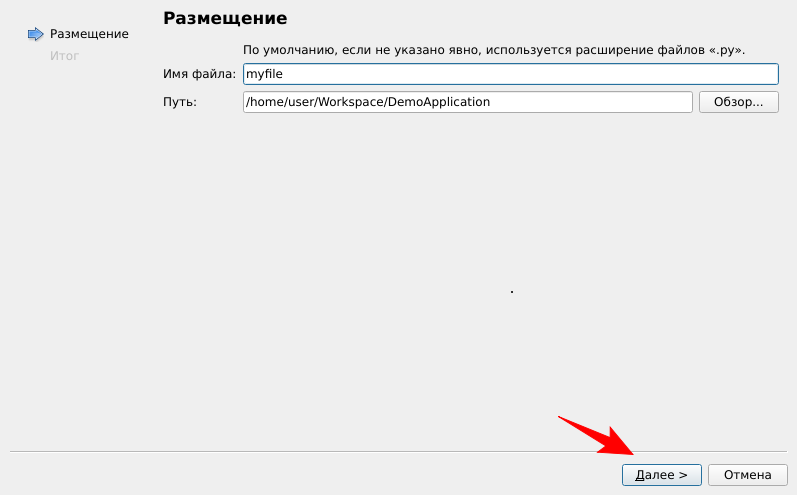
-
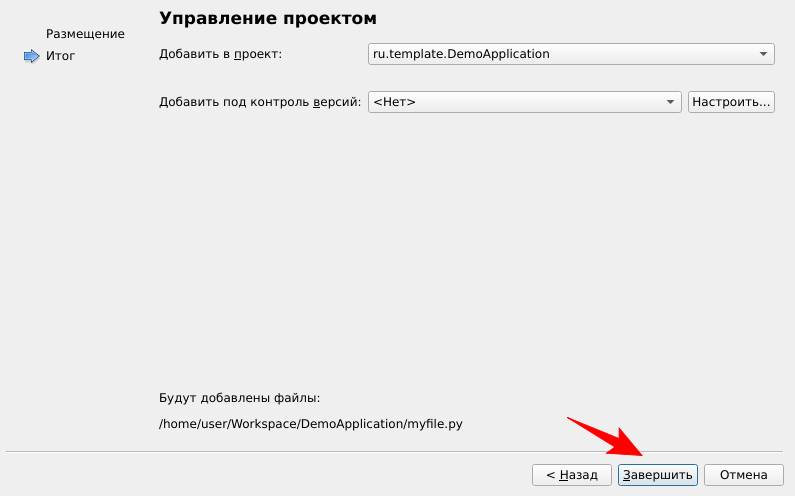
На последнем шаге Итог можно поместить файл в конкретный проект и подключить одну из систем контроля версий, доступных в операционной системе. После всех действий по начальной настройке файла следует нажать кнопку «Завершить».
-
В открывшемся редакторе исходного кода можно приступить к работе над файлом.