


Работа с Appium Inspector
UI Приложений на ОС Аврора построен с помощью QML страниц. Для просмотра структуры страниц с новыми версиями Appium можно использовать Appium Inspector.
- Предварительные условия
- Установка и запуск
- Панель управления
- Структура страницы
- Работа с UI элементами
Предварительные условия
Для успешной работы с Appium Inspector требуется, чтобы на устройстве был установлен и активирован
qtium-driver (через соответствующий пункт меню Режима разработчика в Настройках).
Установка и запуск
В данном руководстве рассматривается работа Appium Inspector на примере ОС Ubuntu 24.04.1.
При работе с другими операционными системами процесс установки и запуска необходимо адаптировать в соответствии с их особенностями.
-
Скачать подходящий релиз формата AppImage (версии <2025.7.3):
wget https://github.com/appium/appium-inspector/releases/download/v2025.7.3/Appium-Inspector-2025.7.3-linux-x86_64.AppImage -
Выдать разрешение на запуск:
chmod +x Appium-Inspector-2025.7.3-linux-x86_64.AppImage -
Запустить Appium Inspector:
./Appium-Inspector-2025.7.3-linux-x86_64.AppImage
Панель управления
-
Для начала работы с утилитой в поле
Remote Hostнеобходимо задать IP адрес контейнера appium (например,127.0.0.1), в полеRemote Portзадать порт контейнера Appium (по умолчанию —4723):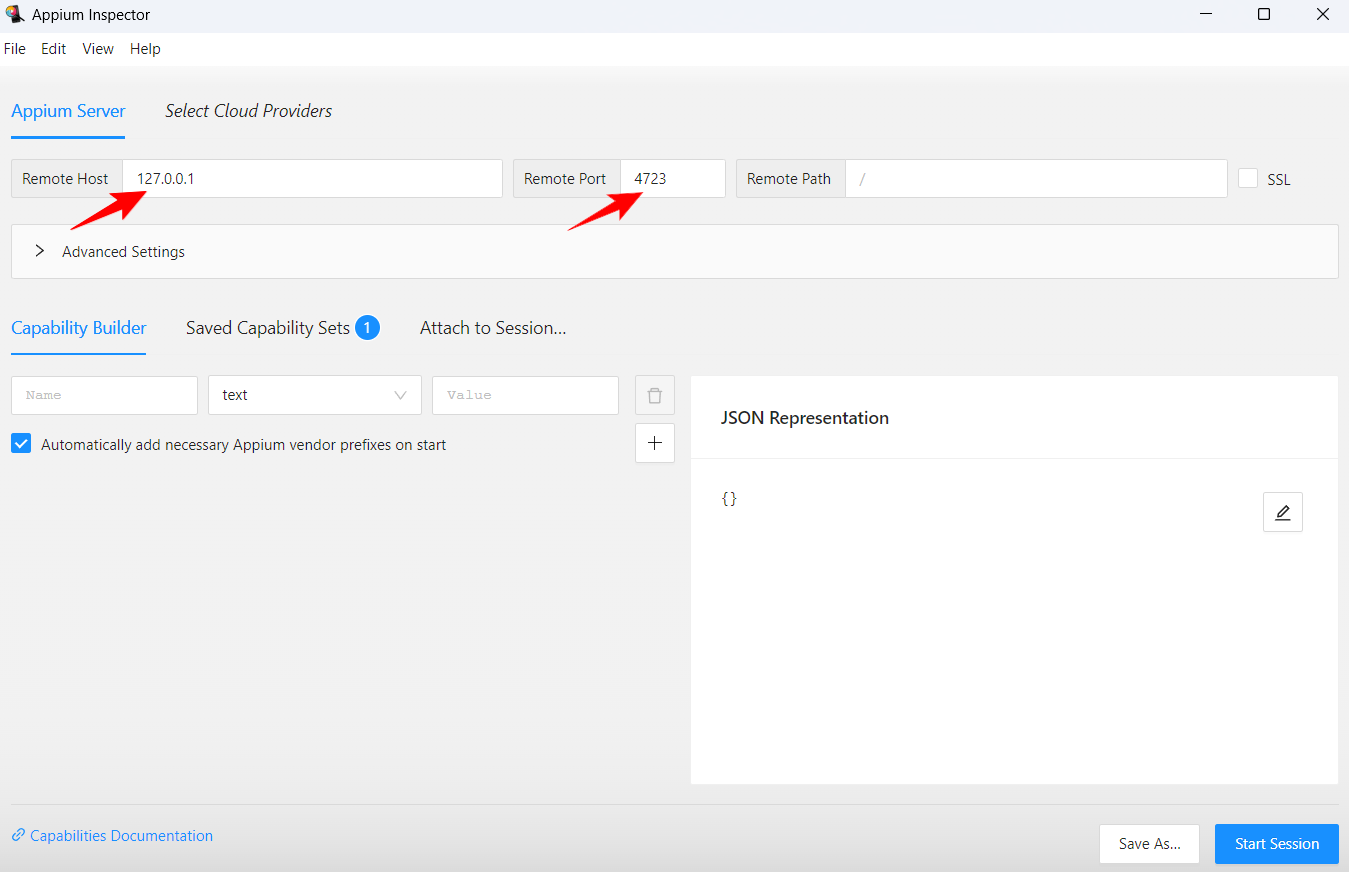
-
Далее необходимо заполнить поля на вкладке Capability Builder. В полях необходимо указать правильные capabilities, аналогично созданию объекта драйвера в автотестах.
Для упрощения заполнения можно использовать JSON Representation. Для этого необходимо нажать на кнопку Edit Raw JSON:
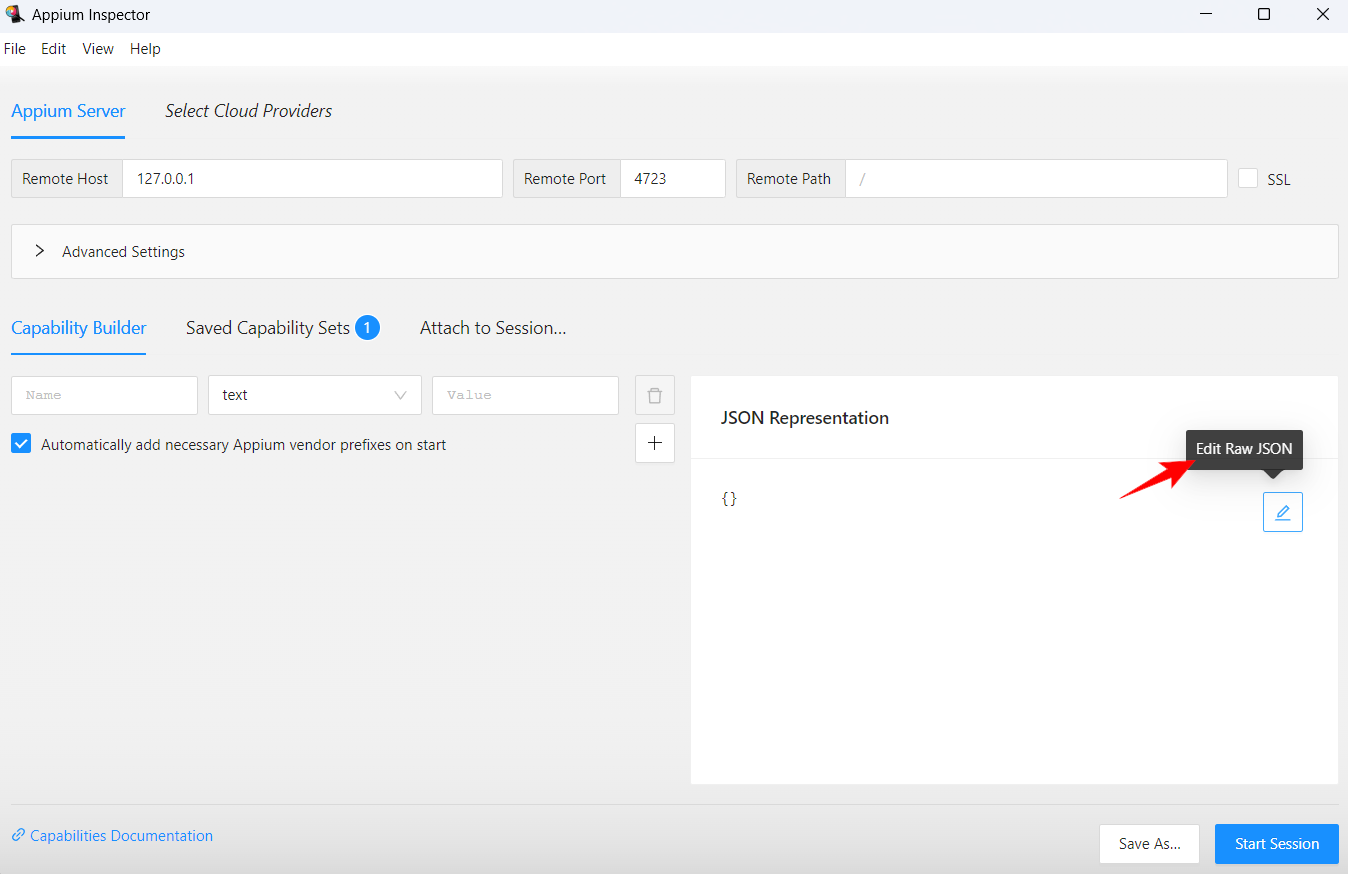
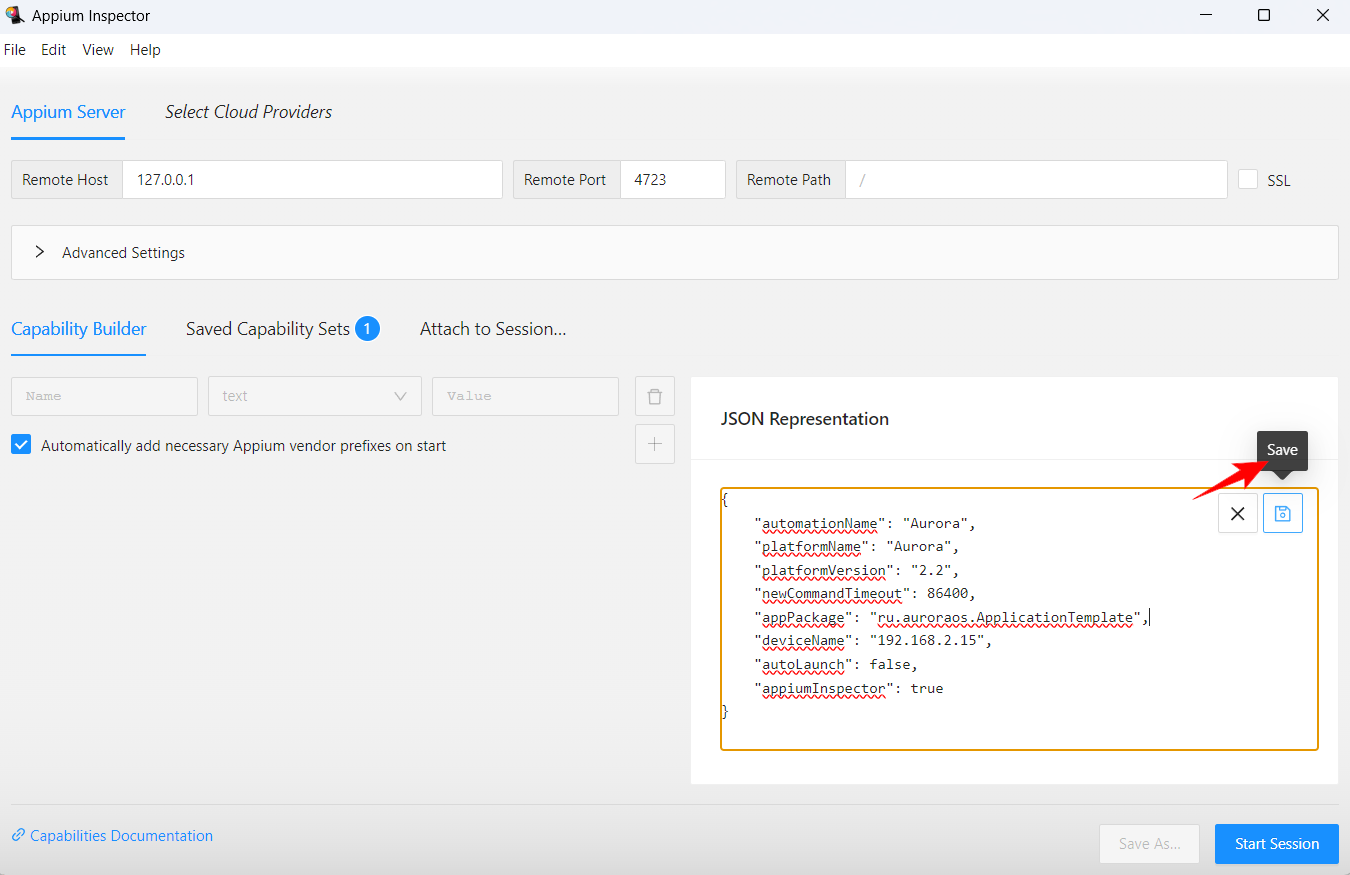
И затем вставить в текстовое поле JSON аналогичную конфигурацию:
{
    "automationName": "Aurora",
    "platformName": "Aurora",
    "platformVersion": "2.2",
    "newCommandTimeout": 86400,
    "appPackage": "ru.auroraos.ApplicationTemplate",
    "deviceName": "192.168.2.15",
    "autoLaunch": false,
    "appiumInspector": true
}
При необходимости можно изменить значение поля
appPackageна имя желаемого приложения и значение поляdeviceNameна IP адрес устройства с запущенным qtium-driver. -
Сохранить конфигурацию, нажав кнопку Save:
-
После сохранения конфигурации можно установить соединение с приложением, нажав кнопку Start Session в нижнем правом углу:
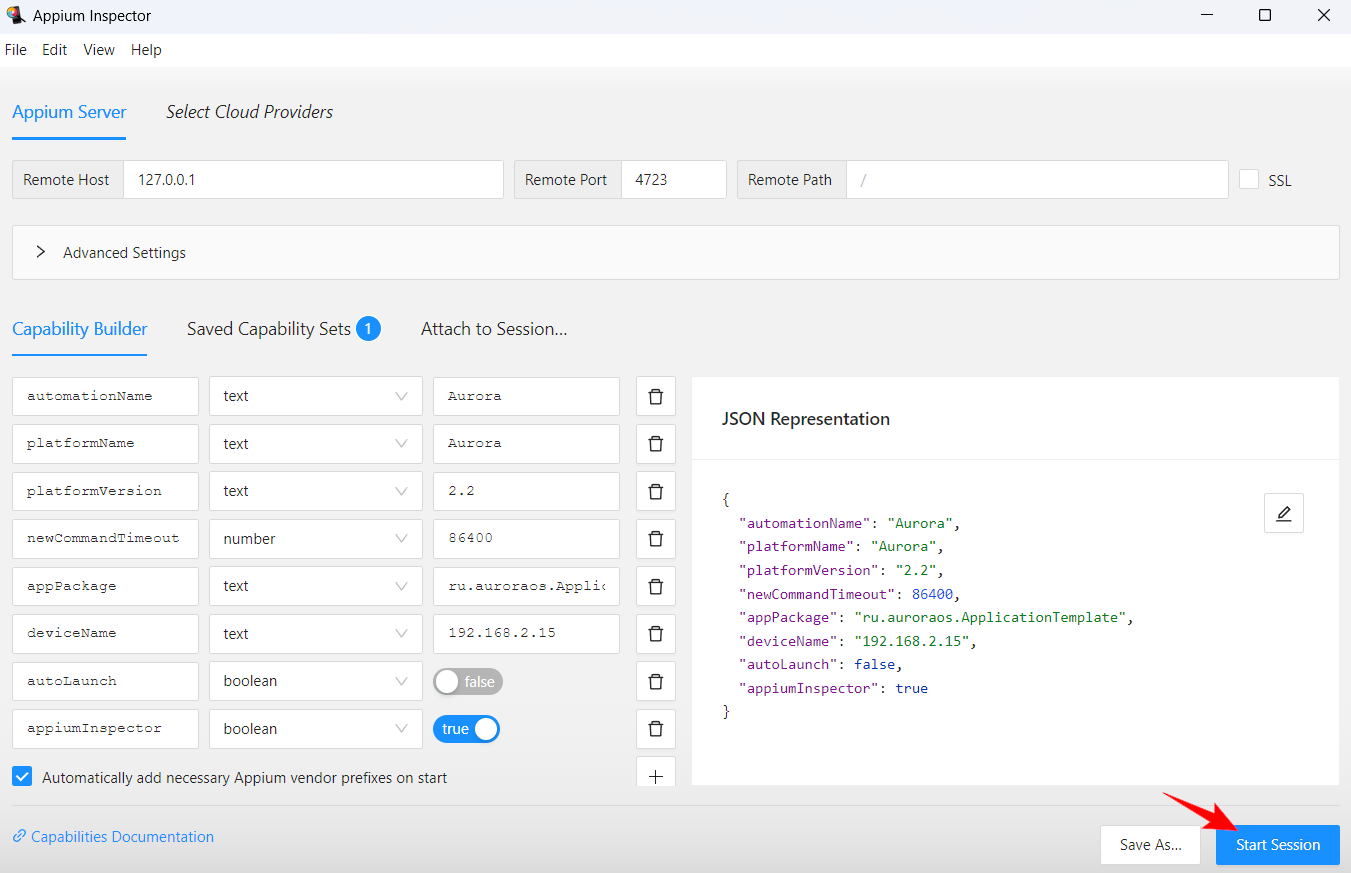
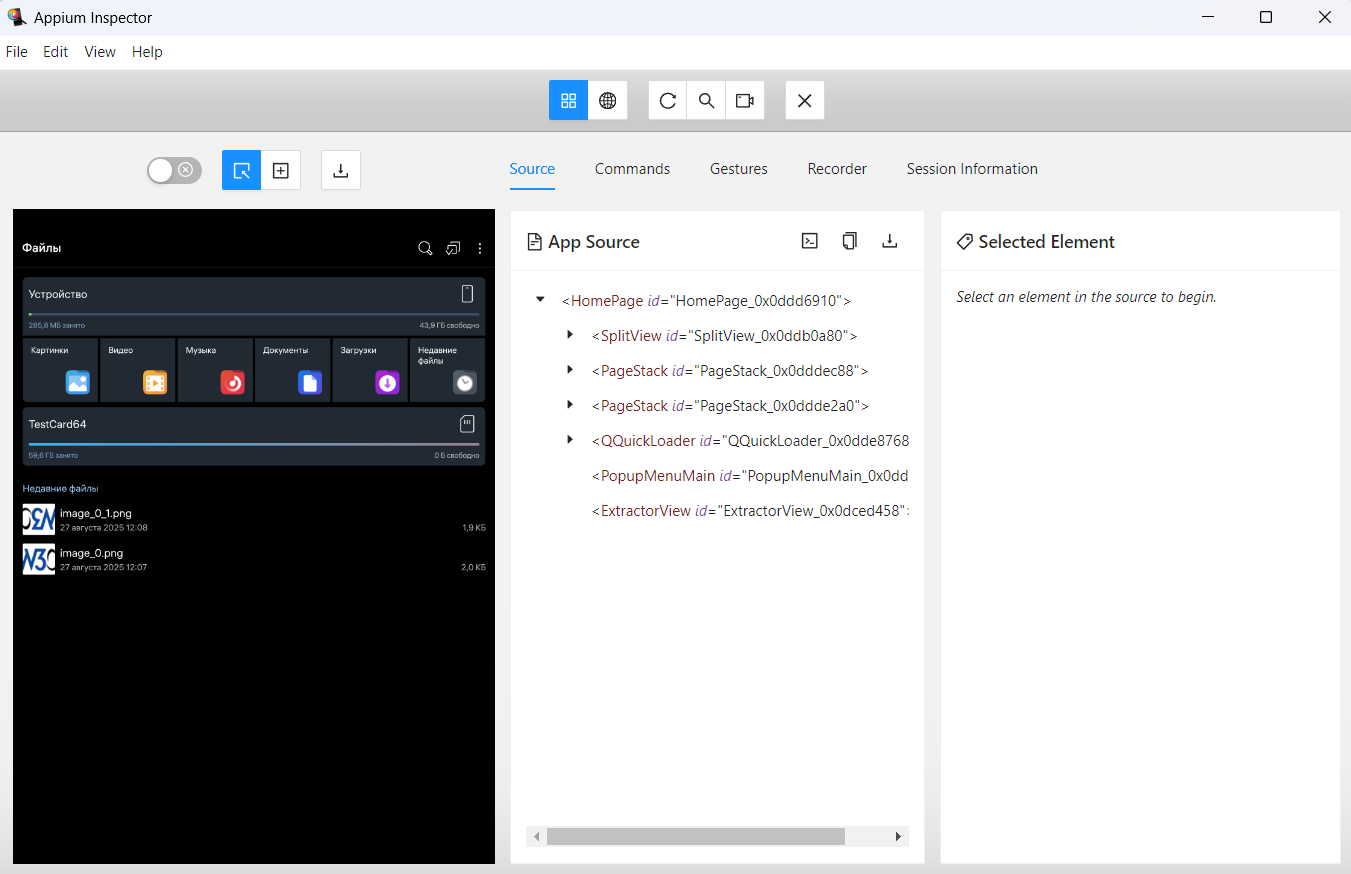
После успешной установки соединения с приложением появится интерфейс работы с ним, включающий различный функционал:
Структура страницы
Ниже приведены различные представления структуры одной и той же страницы.
-
Представление страницы в QML коде:
import QtQuick 2.5 import Sailfish.Silica 1.0 import org.nemomobile.calendar 1.0 Page { id: root property QtObject event property QtObject occurrence property var saveStartedCb property bool _smallLandscape: isLandscape && Screen.sizeCategory <= Screen.Medium Label { objectName: "recurringEvent" x: Theme.horizontalPageMargin y: _smallLandscape ? Theme.paddingLarge : Theme.itemSizeExtraLarge width: parent.width - Theme.horizontalPageMargin * 2 color: Theme.highlightColor font.pixelSize: Theme.fontSizeExtraLarge wrapMode: Text.Wrap horizontalAlignment: Text.AlignHCenter //% "This is a recurring event" text: qsTrId("calendar-event-he-edit_recurring") } Column { anchors { bottom: parent.bottom bottomMargin: _smallLandscape ? Theme.itemSizeExtraSmall : Theme.itemSizeMedium horizontalCenter: parent.horizontalCenter } spacing: Theme.paddingMedium Button { id: editThisEvent objectName: "editThisEvent" width: editSeries.width //% "Change event" text: qsTrId("calendar-event-change_occurrence") onClicked: { if (isTablet) { root.pageContainer.animatorReplace(eventEditPageComponent, { event: root.event, occurrence: root.occurrence, saveStartedCb: root.saveStartedCb }) } else { root.pageContainer.animatorReplace("EventEditPage.qml", { event: root.event, occurrence: root.occurrence, saveStartedCb: root.saveStartedCb }) } } } Label { objectName: "editThisEventDecription" width: editThisEvent.width color: Theme.highlightColor font.pixelSize: Theme.fontSizeSmall wrapMode: Text.Wrap //% "The changes will not affect other events in the series." text: qsTrId("calendar-event-change_occurrence_description") } Item { width: parent.width height: Theme.paddingLarge * 2 } Button { id: editSeries objectName: "editSeries" preferredWidth: Theme.buttonWidthLarge //% "Change the series" text: qsTrId("calendar-event-change_all_occurrences") onClicked: { if (isTablet) { root.pageContainer.animatorReplace(eventEditPageComponent, { event: root.event }) } else { root.pageContainer.animatorReplace("EventEditPage.qml", { event: root.event }) } } } Label { objectName: "editSeriesDecription" width: editSeries.width color: Theme.highlightColor font.pixelSize: Theme.fontSizeSmall wrapMode: Text.Wrap //% "Changes will be made to all events in the series." text: qsTrId("calendar-event-change_all_occurrences_description") } } } -
UI представление страницы:
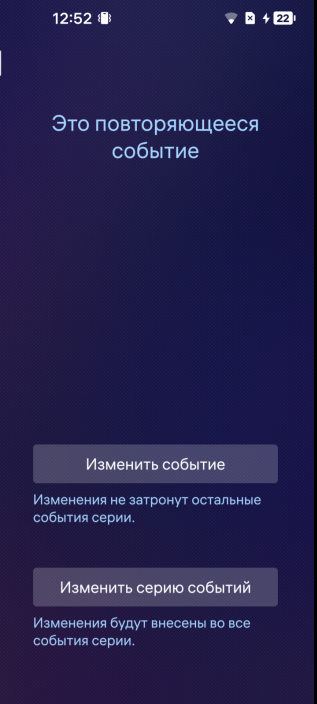
-
Представление страницы в Appium Inspector:
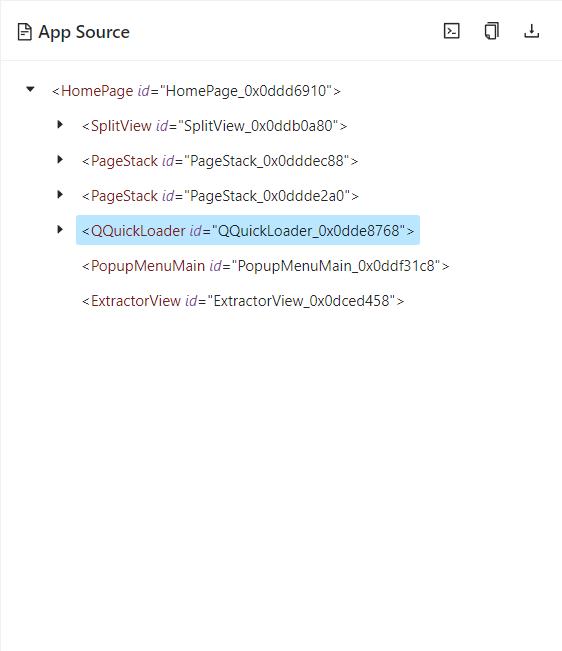
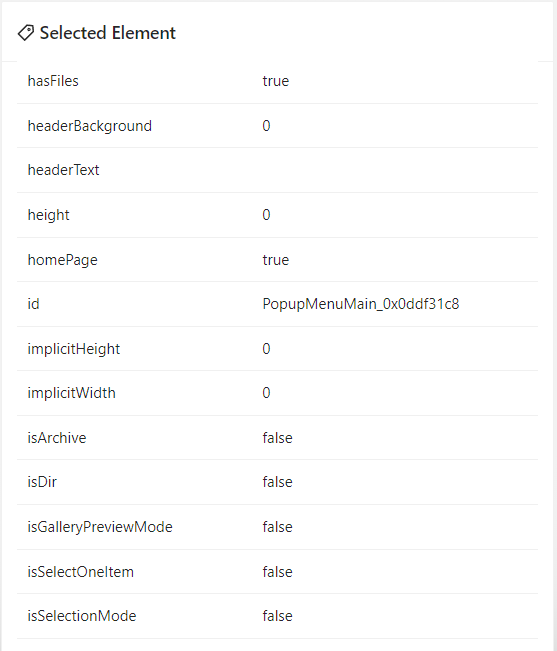
По нажатию ЛКМ на конкретном UI элементе откроется окно с его свойствами:
Работа с UI элементами
Для работы с определенным UI элементом необходимо его выделить из списка других в дереве страницы, используя отличие в его атрибутах от других элементов.
Appium Inspector позволяет осуществлять поиск элементов по следующим атрибутам:
ID;XPath;СlassName.
Чтобы осуществить поиск по атрибуту, необходимо:
-
Нажать на кнопку Search for element на верхней панели Appium Inspector:
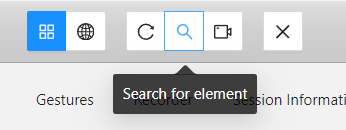
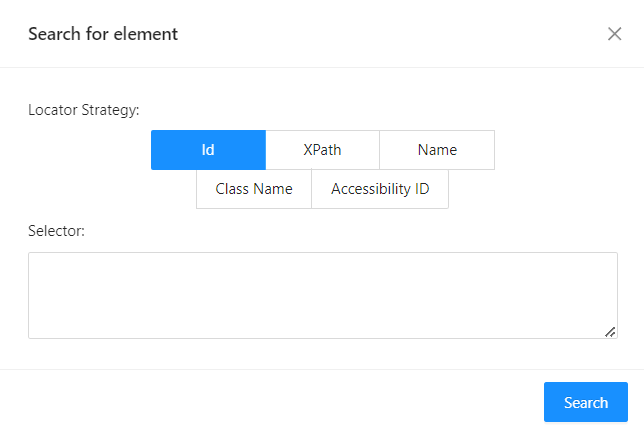
При нажатии на неё откроется окно для поиска:
-
Выбрать нужный атрибут из списка выше для поиска, затем заполнить поле
Selectorсоответствующим значением. Например, для атрибута XPath полеSelectorможно заполнить значением//PageStack. При нажатии на кнопку поиска Search появляются элементы, подходящие под атрибуты поиска: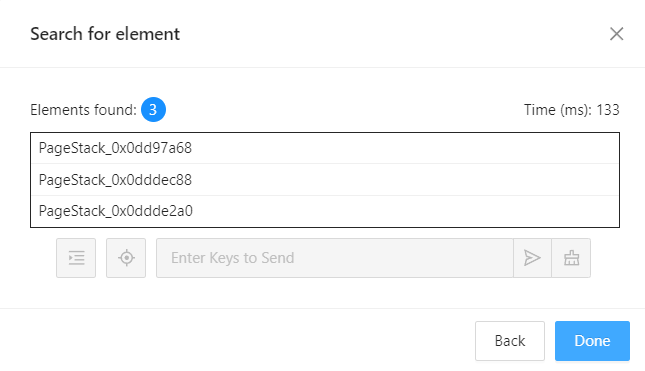
В дальнейшем при использовании селектора можно быть уверенным, что qtium-driver будет взаимодействовать именно с найденным элементом.
Поиск по ID
С помощью данного способа можно найти элемент по свойству objectName у объектов.
Это самый однозначный, оптимизированный и быстрый способ найти нужный элемент.
Однако не стоит переусердствовать с добавлением objectName при разработке собственного приложения,
так как чрезмерно большое количество таких атрибутов может привести к замедлению работы UI.
Поиск по XPath
В работе с приложениями далеко не всегда удается найти простой и уникальный селектор для элемента.
Лучшим вариантом решения такой проблемы является добавление objectName, однако это не всегда
возможно сделать быстро и удобно.
В такой случаях рекомендуется использовать язык запросов XPath.
XPath (XML Path Language) — это язык запросов, который использует древовидную структуру документа. С синтаксисом языка можно ознакомиться здесь.
Существуют следующие базовые правила для работы с XPath:
-
XPath запрос всегда начинается с символа
/или//. Они используются следующим образом:el1/el2— выбирает элементы el2, являющиеся прямыми потомками el1;el1//el2— выбирает элементы el2, являющиеся потомками el1 любой степени вложенности.
-
'[ ]'— команда фильтрации. Если по запросу найдено несколько элементов, то будет произведена фильтрация по правилу, указанному в скобках. Существует множество вариантов фильтрации, ниже приведены некоторые из них:- по атрибуту — например, если нужно найти элемент с классом
LabelBase, у которого атрибутtextсодержит определенное значение, то поиск осуществляется так://LabelBase[text()='Изменить событие']; - по индексу — при наличии нескольких элементов можно обратиться к определённому элементу в списке, например,
//Button[2]найдет второй элемент на странице с классомButton; - по частичному совпадению атрибута — например,
//LabelBase[contains(text(), 'Сегодня')]найдет элементы, у которых классLabelBaseи текст содержит слово "Сегодня", например "Сегодня, 20 апреля".
- по атрибуту — например, если нужно найти элемент с классом
-
Поиск по классу в XPath зависит от регистра.
Поиск по ClassName
У всех элементов на странице есть класс.
При открытии свойства элемента можно увидеть значение класса в поле ClassName.
На странице из примера выше есть две кнопки с атрибутом ClassName: Button.
При поиске по ClassName Appium Driver покажет все элементы, имеющие такой же ClassName.