Отладка с QmlLive Bench
QML Live — это система оперативной загрузки Qt Quick. Она позволяет разработчику изменять исходный код пользовательского интерфейса QML и просматривать результат в реальном времени.
Часто при разработке пользовательского интерфейса необходимо отредактировать позицию или другие параметры компонента, чтобы обеспечить взаимодействие с пользователем, предусмотренное дизайном приложения. Этот процесс проб и ошибок занимает много времени благодаря классическому циклу «редактирование-сохранение-выполнение-выход». QML Live делает этот цикл более эффективным: при каждом изменении QML-файла сцена автоматически перезагружается.
В Аврора IDE можно использовать инструмент QmlLive Bench для автоматической перезагрузки QML-кода.
Для работы с QmlLive необходимо совершить следующие действия:
-
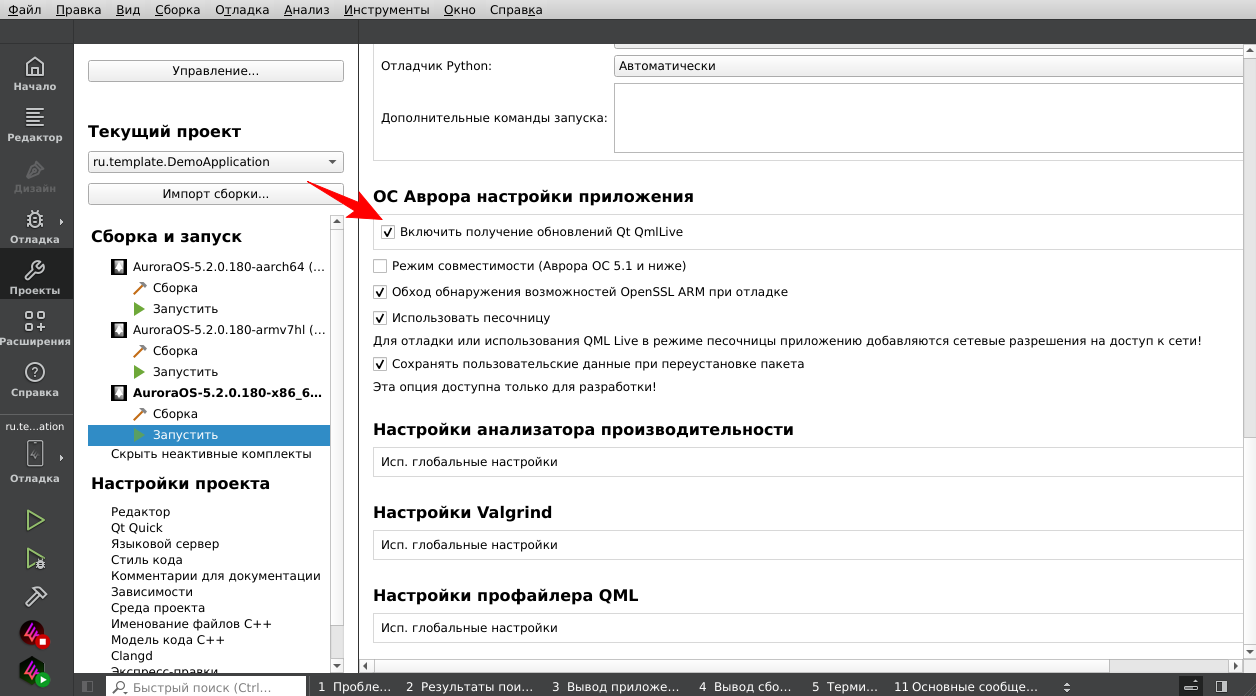
В открытом проекте перейти на вкладку Проекты → Запуск и включить опцию Включить получение обновлений Qt QmlLive.
Примечание. Горячая замена QML-файлов с помощью Qt QmlLive не работает при активном режиме «Автоматическое тестирование пользовательского интерфейса».
Режим автотестирования блокирует механизм оперативной перезагрузки QML, поэтому для возобновления работы QmlLive необходимо отключить соответствующую опцию. Для этого в меню настроек «Средства разработчика» на устройстве или эмуляторе следует деактивировать пункт «Автоматическое тестирование пользовательского интерфейса».
Чтобы снова включить режим автотестирования, достаточно активировать эту опцию обратно.
-
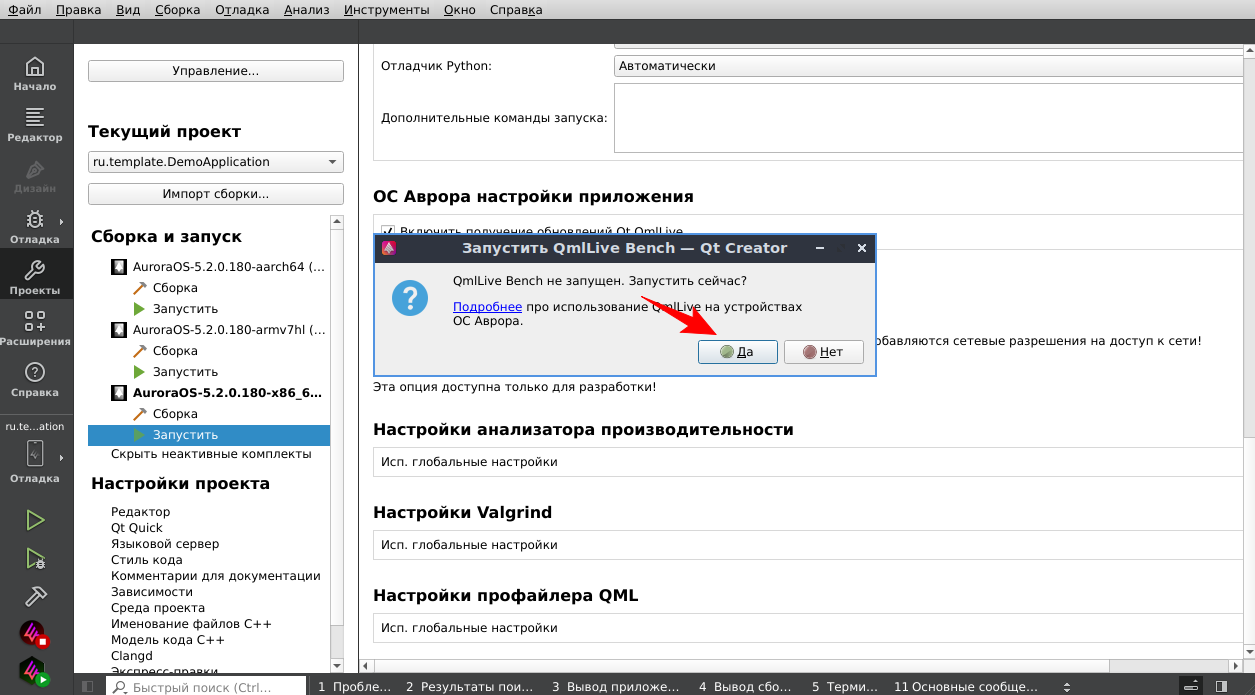
Среда предложит запустить QmlLive Bench. В диалоге нажать Да.
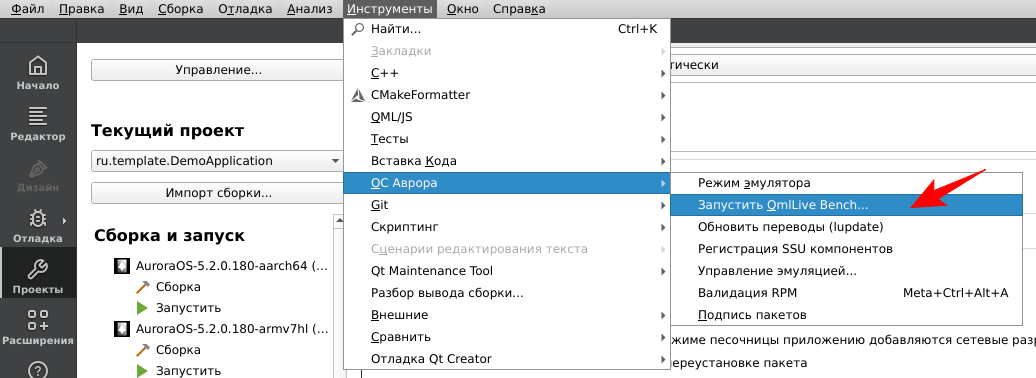
Альтернативно можно запустить QmlLive Bench из верхнего меню Инструменты → ОС Аврора → Запустить QmlLive Bench.
Будет открыто окно QmlLive Bench со списком доступных устройств, в который по умолчанию входит эмулятор.
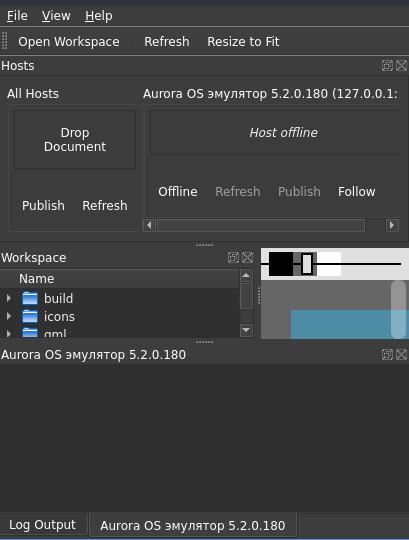
-
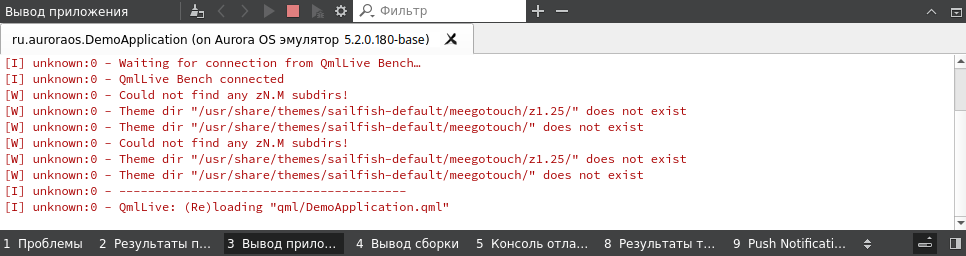
Запустить проект. В выводе сборки появятся сообщения от QmlLive, в том числе об успешном соединении: QmlLive Bench connected.
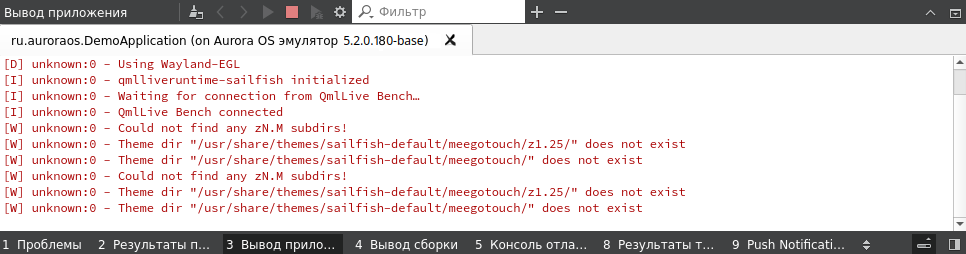
-
Открыть окно QmlLive Bench. Устройство, на котором в данный момент запущено приложение, перейдёт в статус online.
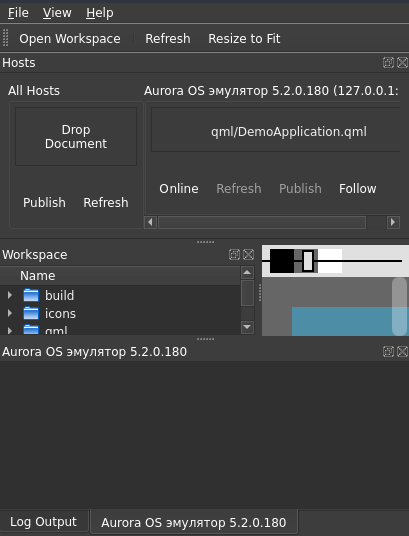
Дальше можно редактировать QML-код проекта и сохранять изменения. QmlLive будет перезагружать графический интерфейс приложения. В выводе сборки появится сообщение о перезагрузке конкретной QML-страницы.