


Удаление Aurora SDK
SDK для ОС Аврора поставляется с инструментом обслуживания под названием SDKMaintenanceTool, который нужно использовать для полного удаления программы. Его можно найти через системное меню дистрибутива или непосредственно в установленном каталоге.
Содержание:
Подготовка
Перед удалением необходимо выключить Аврора IDE (Qt Creator).
Запуск удаления
Для удаления Аврора SDK необходимо выполнить следующие действия:
-
Запустить средство установки и удаления SDKMaintenanceTool. Его можно найти в поиске
SDKMaintenanceToolили вручную перейти в расположение средства установки и удаления C:\AuroraOS\SDKMaintenanceTool.exe. -
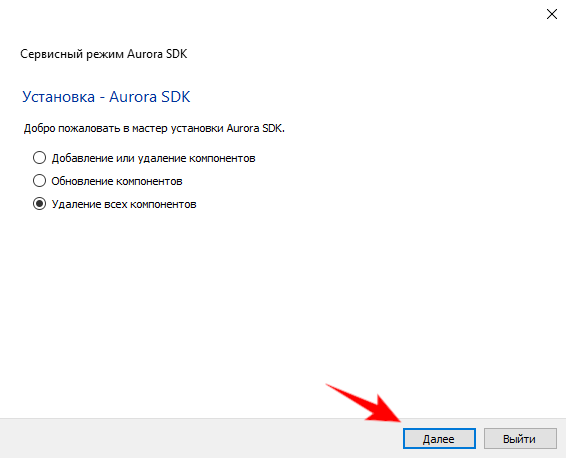
В окне SDKMaintenanceTool выбрать пункт Удаление всех компонентов и нажать кнопку Далее.
-
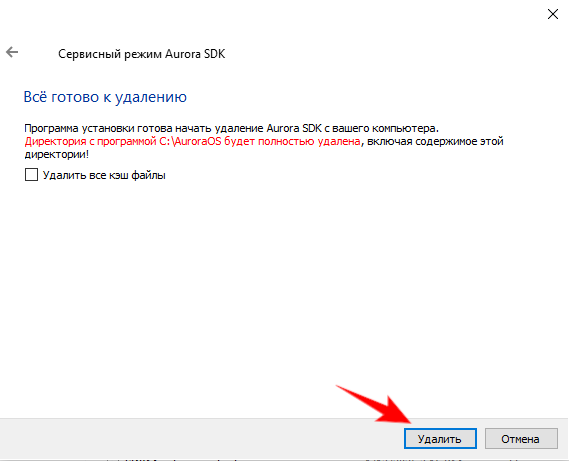
Прочитать предупреждение перед удалением и нажать кнопку Удалить. Также по желанию можно отметить пункт Удалить все кэш файлы.
-
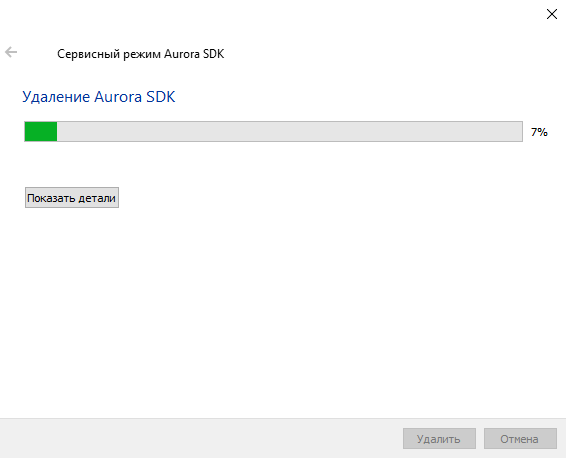
Дождаться завершения удаления и нажать кнопку Завершить.
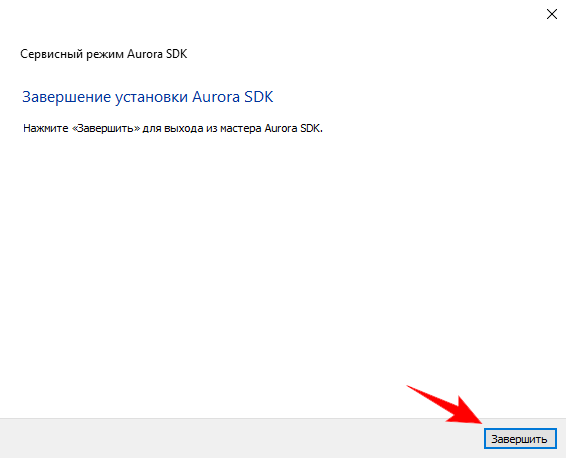
Удаление завершено.
Возможные ошибки
При работе Аврора SDK совместно с VirtualBox 7 в Windows могут не запуститься виртуальные машины даже из VirtualBox с ошибкой о некорректной установке драйверов.
Данная проблема находится на уровне VirtualBox. Её можно решить с помощью следующих действий:
-
Полностью удалить VirtualBox (включая директорию .VirtualBox в домашней директории).
-
Удалить драйверы, относящиеся к VirtualBox, из директории C:\Windows\System32\drivers.
del C:\Windows\System32\drivers\VBoxNetAdp6.sysdel C:\Windows\System32\drivers\VBoxNetLwf.sysdel C:\Windows\System32\drivers\VBoxSup.sysdel C:\Windows\System32\drivers\VBoxUSBMon.sysили использовать маску
del C:\Windows\System32\drivers\VBox*.sys -
Перезапустить компьютер.
-
Запустить командную строку от имени администратора и отключить проверку подписей драйверов с помощью команды:
bcdedit.exe /set nointegritychecks on -
Установить VirtualBox 7.
-
После переустановки ещё раз перезагрузить компьютер.
-
Повторно включить проверку подписи драйверов с помощью команды:
bcdedit.exe /set nointegritychecks off