Работа с мастером установки
Установочный файл позволяет запустить мастер установки — приложение с графическим интерфейсом, которое выглядит и работает схоже во всех ОС. Для установки Аврора SDK необходимо выполнить следующие действия:
-
Запустить мастер установки.
-
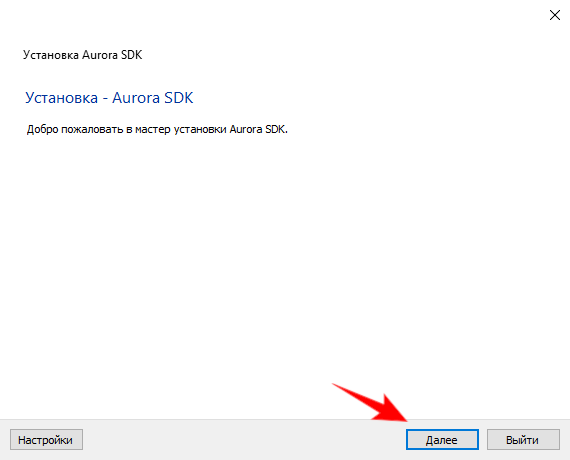
В приветственном окне мастера установки нажать кнопку Далее.
-
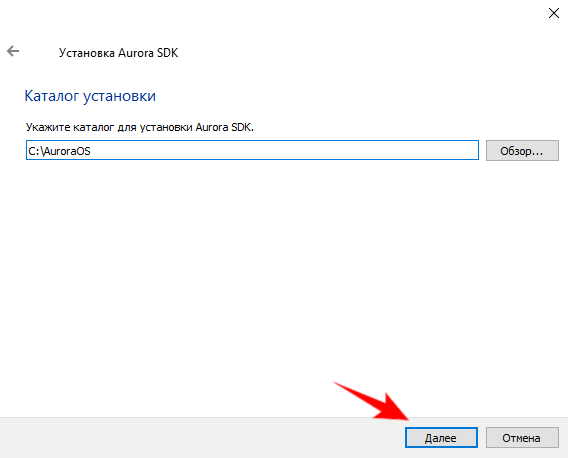
В следующем окне выбрать каталог, в который будет установлена среда разработки, и нажать кнопку Далее.
-
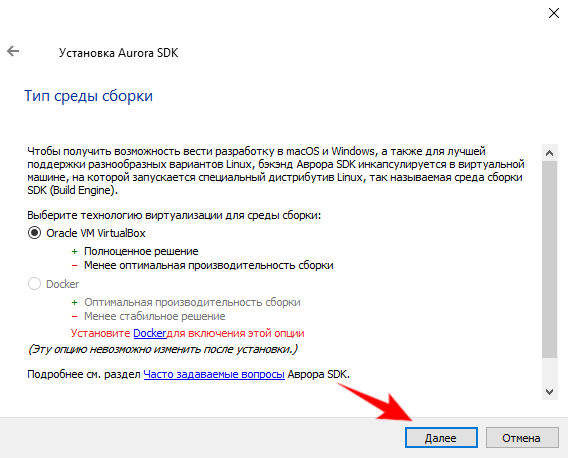
В следующем окне выбрать технологию виртуализации: VirtualBox или Docker.
-
В Windows появится окно для выбора приложения-интерпретатора Bash как пути к ssh-keygen.exe. В случае git bash путь по умолчанию выглядит следующим образом: C:/Users/
{имя пользователя}/AppData/Local/Programs/Git/usr/bin/ssh-keygen.exe. Данный шаг установки появится только для Windows.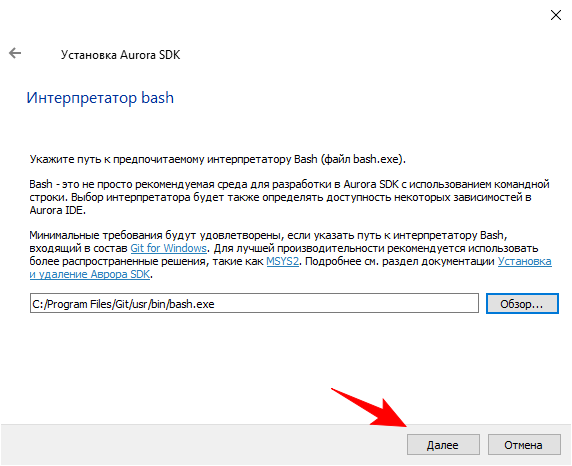
-
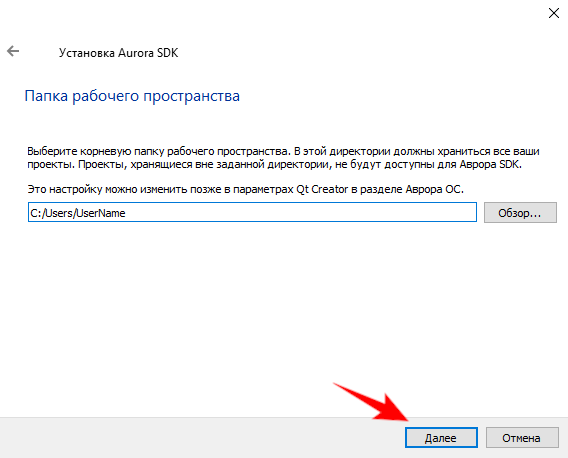
В появившемся окне выбрать папку рабочего пространства, отличную от каталога для установки, для размещения проектов и нажать кнопку Далее. Выбранный каталог будет использоваться сборочным движком для сборки проектов.
-
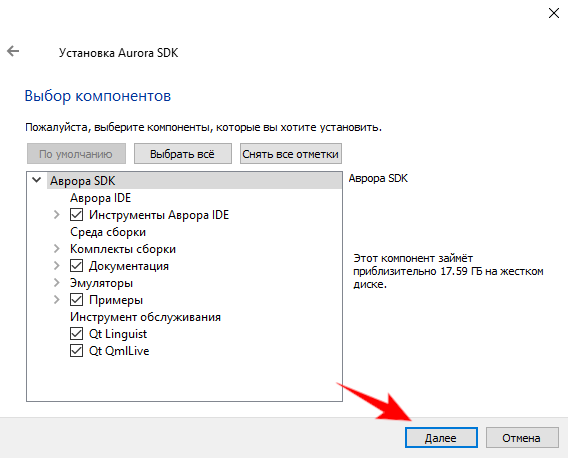
В открывшемся окне выбрать необходимые для установки компоненты и нажать кнопку Далее. По умолчанию выбраны все компоненты. Рекомендуется ничего не отключать, если нет необходимости.
-
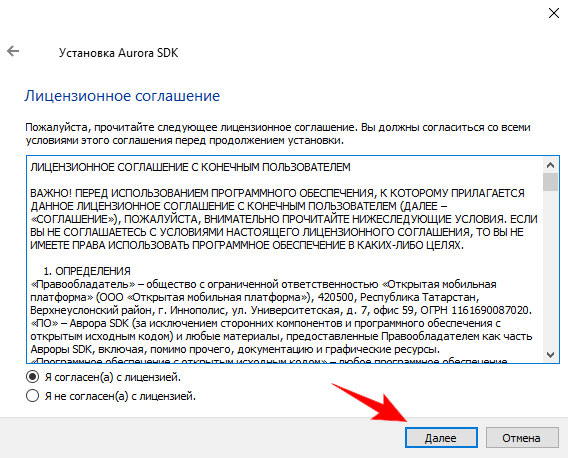
В окне о лицензионном соглашении следует установить переключатель в поле Я согласен(а) с лицензией и нажать кнопку Далее.
При выборе пункта Я не согласен(а) с лицензией произойдет отмена всех пройденных ранее этапов и выход из мастера установки.
-
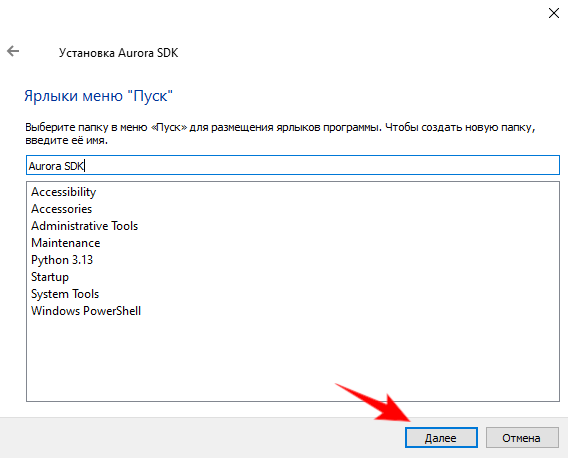
В Windows появится окно Ярлыки меню Пуск. Выбрать существующую папку в меню Пуск или создать новую для размещения ярлыков программы. После нажать кнопку Далее.
-
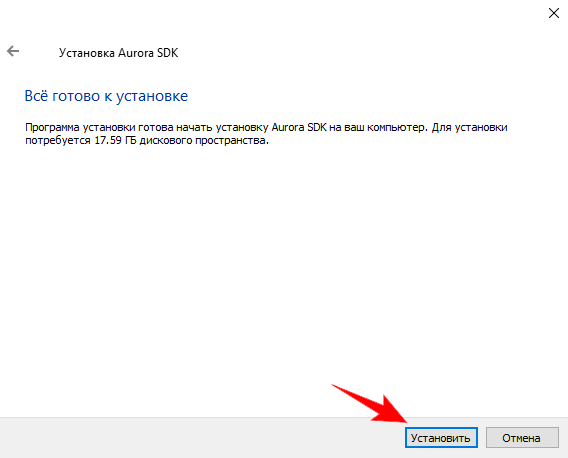
В окне Всё готово к установке нажать кнопку Установить.
-
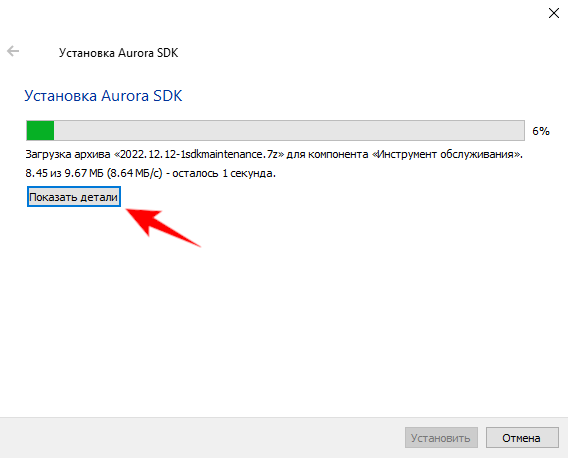
В окне Установка Aurora SDK дождаться окончания процесса установки. Для просмотра подробностей о процессе установки необходимо нажать кнопку Показать детали.
-
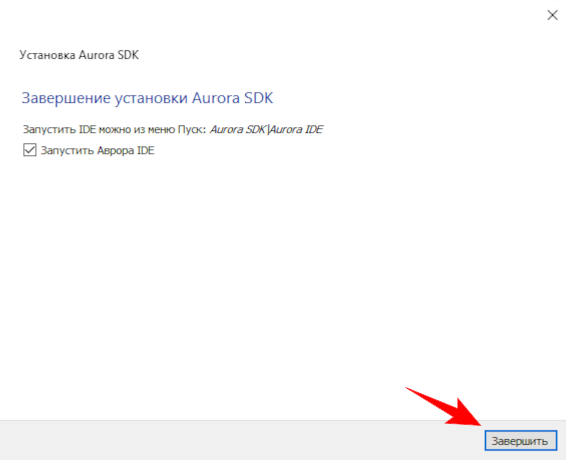
В окне Завершение установки Aurora SDK следует отметить пункт Запустить Аврора IDE для запуска Аврора SDK сразу после завершения процесса установки. Нажать кнопку Завершить.