Установка Aurora SDK с помощью мастера установки
Установочный файл позволяет запустить мастер установки — приложение с графическим интерфейсом, которое выглядит и работает схоже во всех ОС. Для установки Аврора SDK необходимо выполнить следующие действия:
-
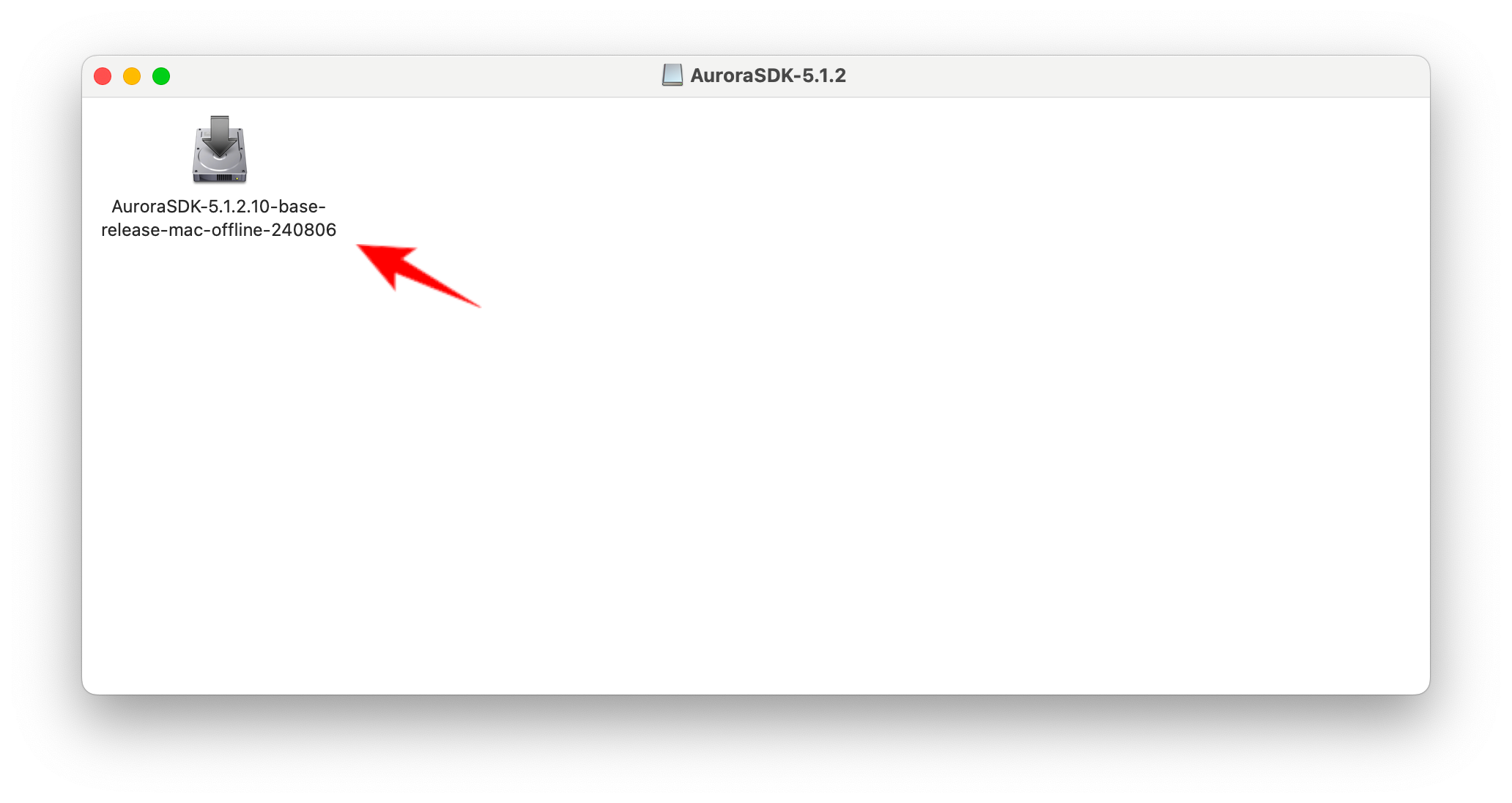
Запустить мастер установки. 1. Открыть папку с предварительно загруженным файлом, дважды щёлкнув на значок. 2. Запустить установочный файл
{имя_установочного_файла}.dmg. 3. В смонтированном образе диска открыть установочный файл{имя_установочного_файла}.app.
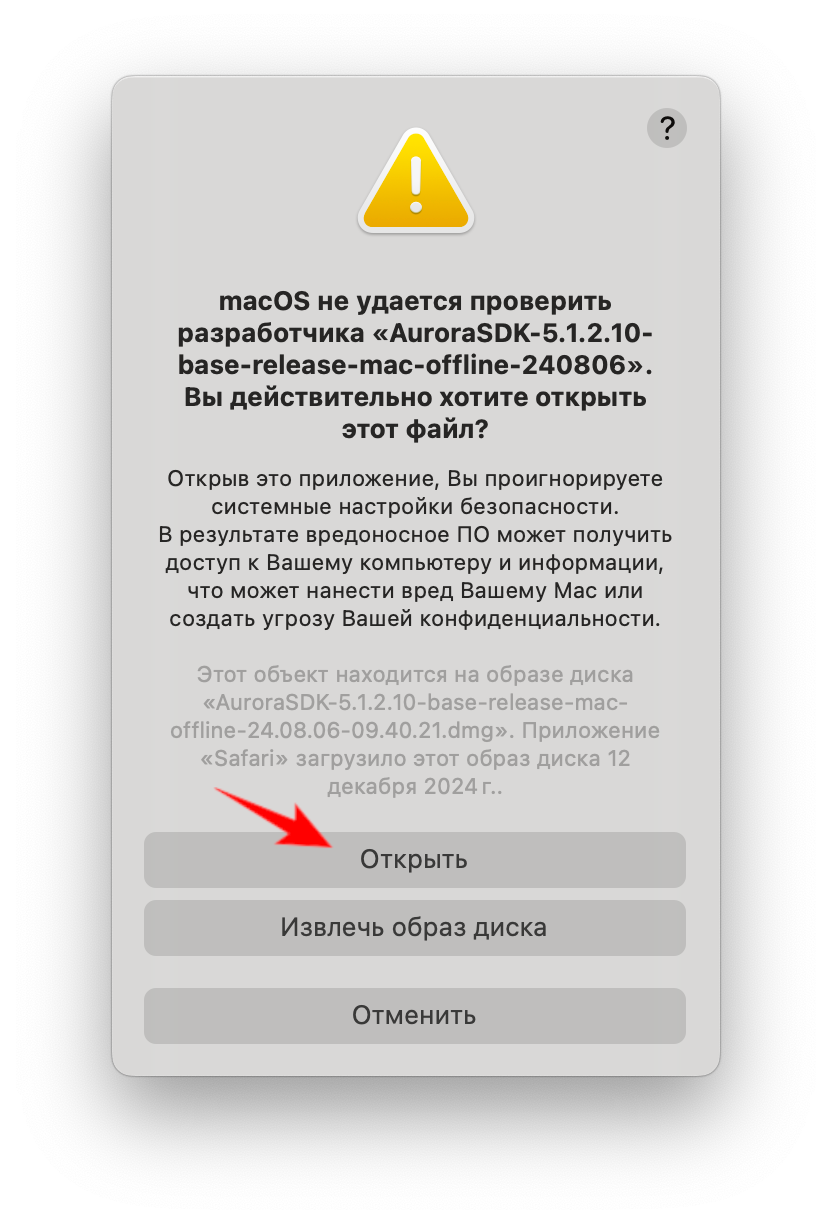
 4. При необходимости подтвердить запуск установки, нажав кнопку Открыть.
-
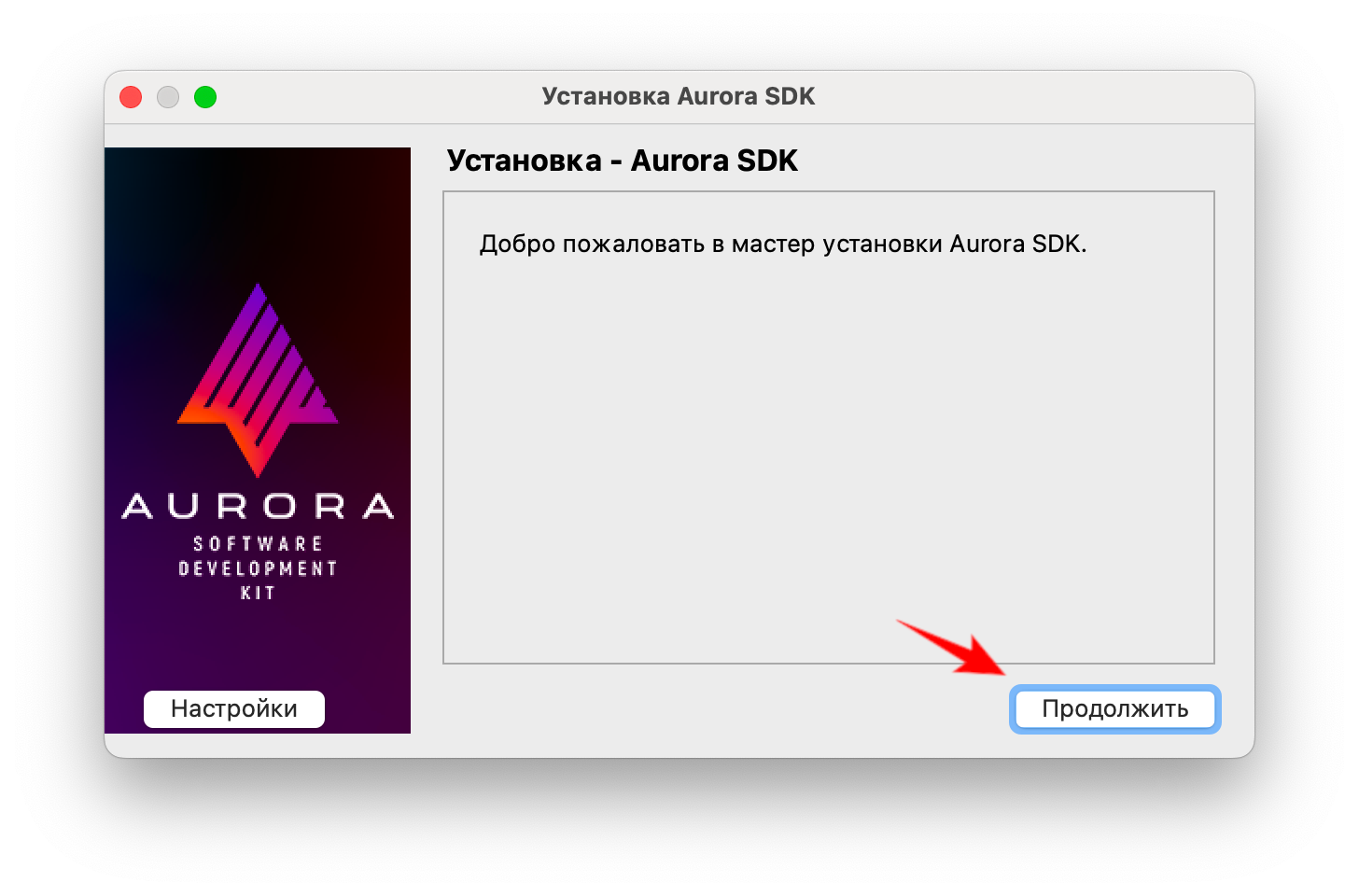
В приветственном окне мастера установки нажать кнопку Продолжить.
-
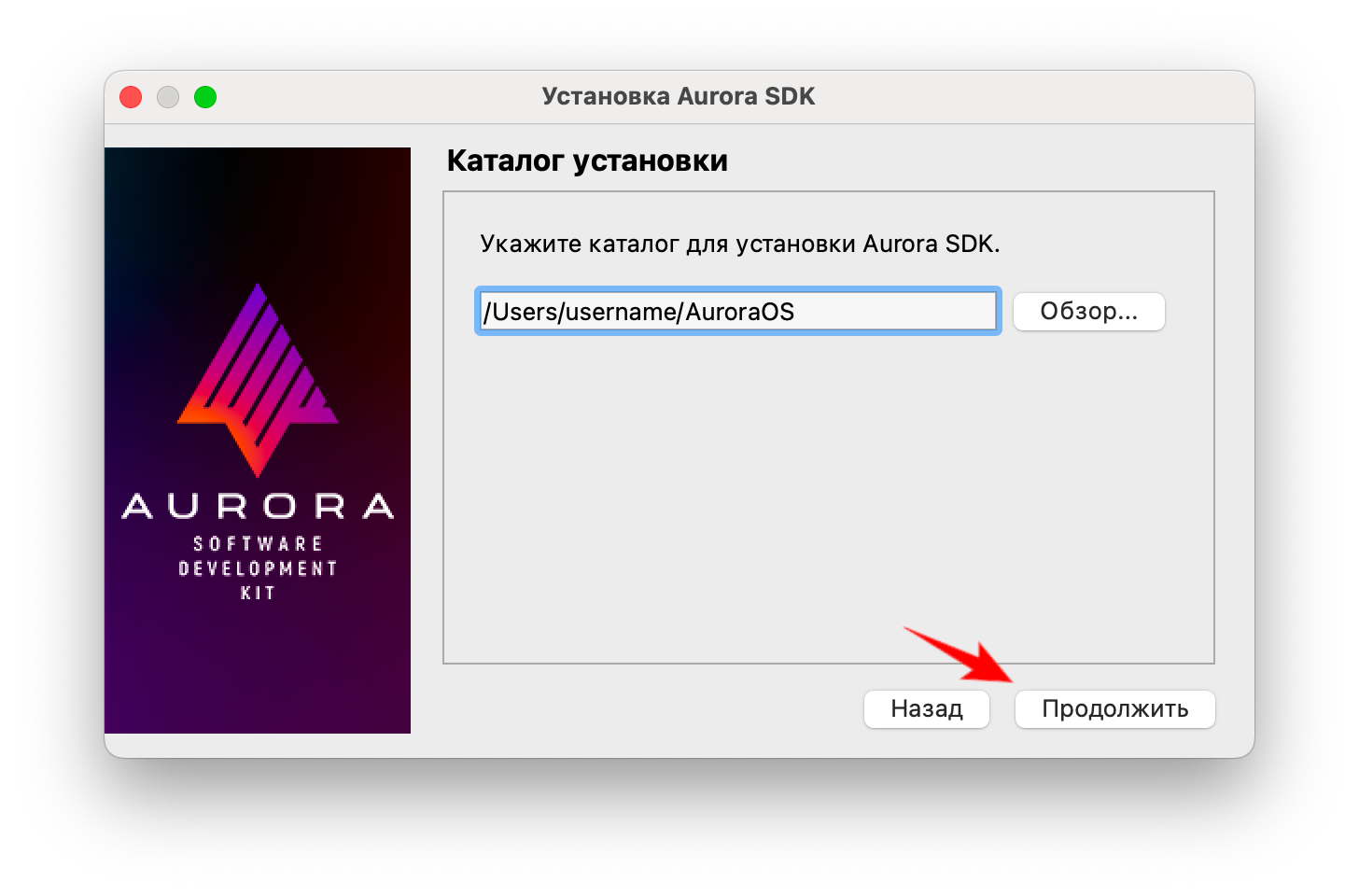
В следующем окне выбрать каталог, в который будет установлена среда разработки, и нажать кнопку Продолжить.
-
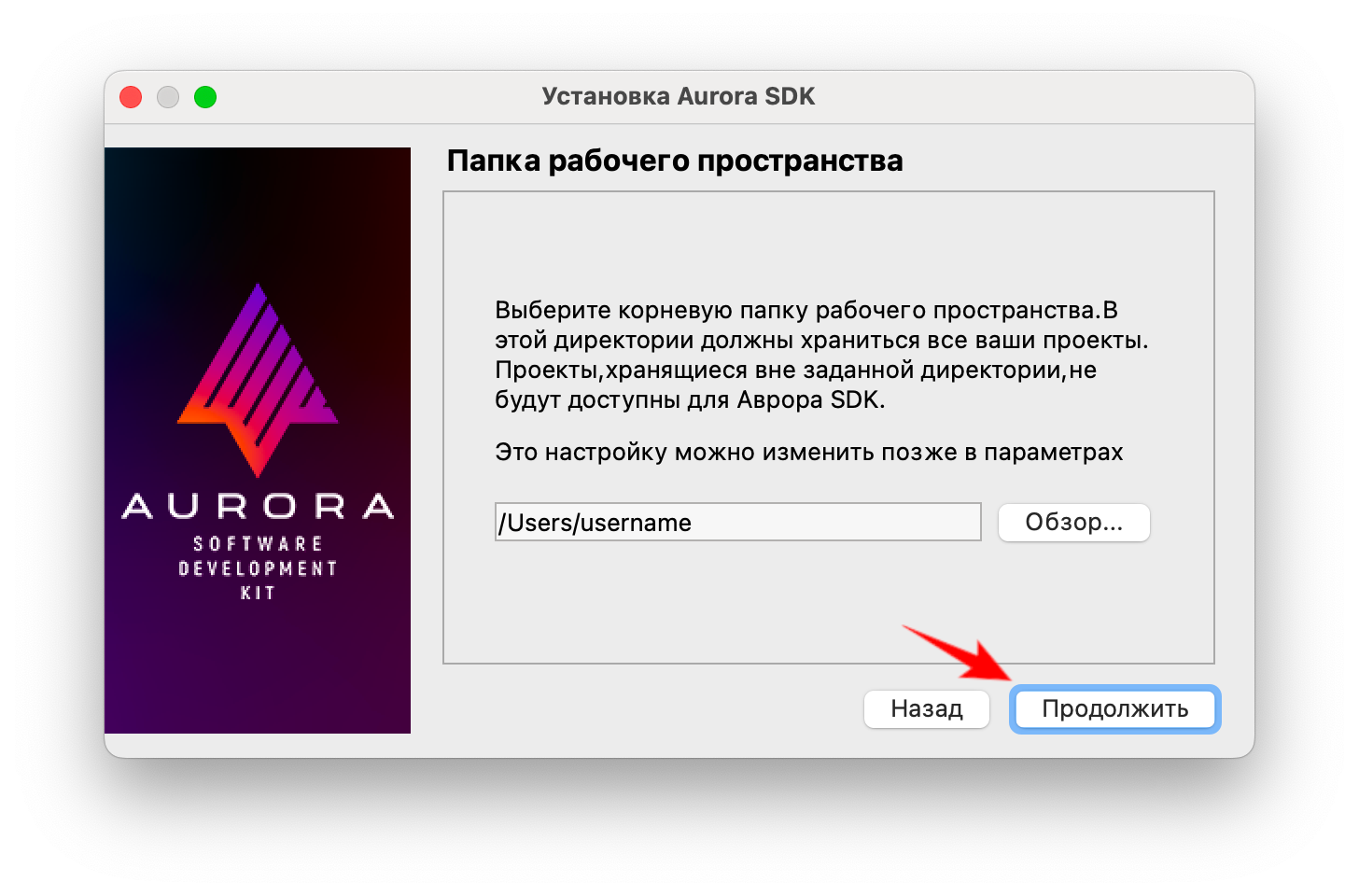
В появившемся окне выбрать папку рабочего пространства, отличную от каталога для установки, для размещения проектов и нажать кнопку Далее. Выбранный каталог будет использоваться сборочным движком для сборки проектов.
-
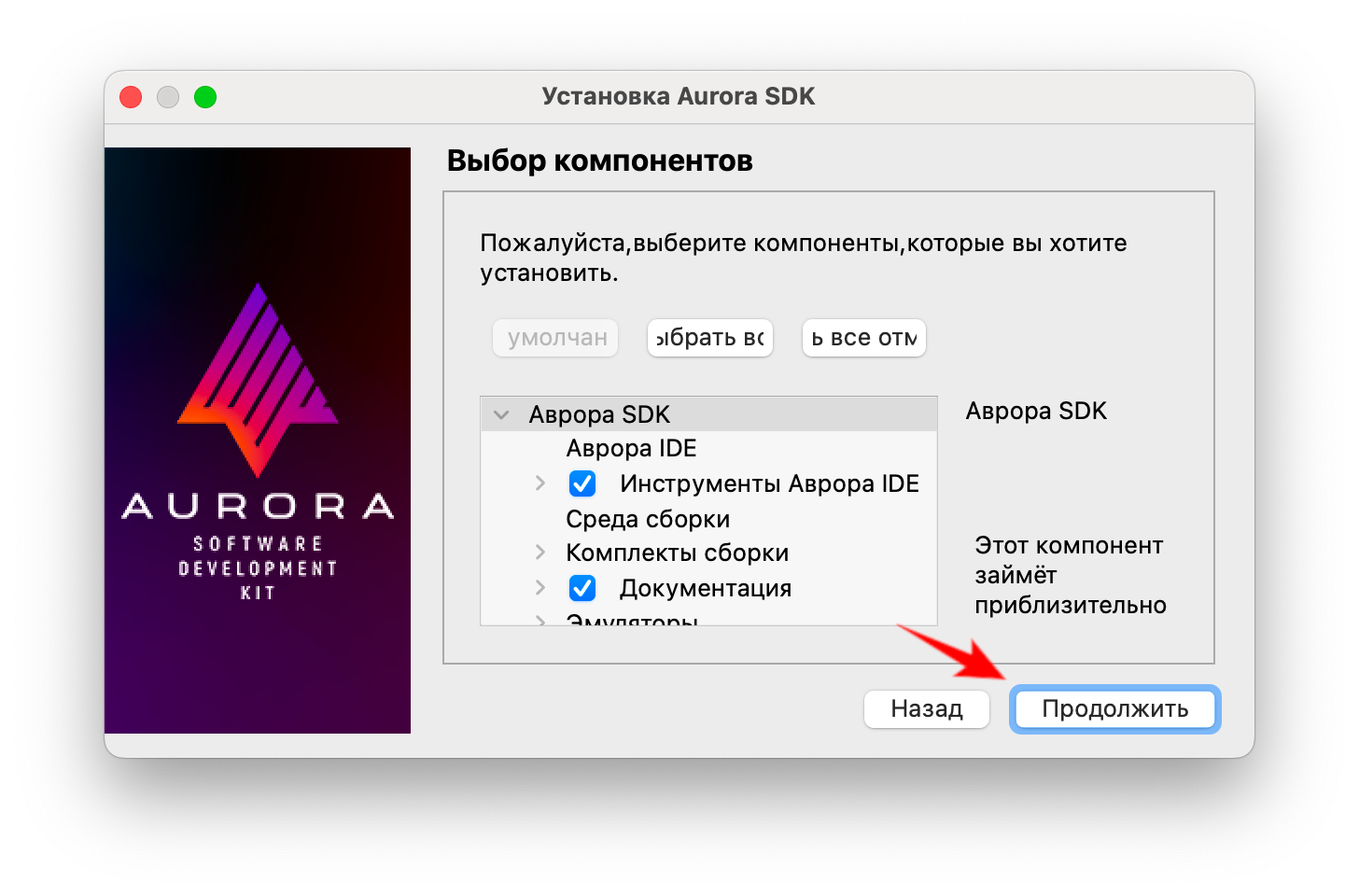
В открывшемся окне выбрать необходимые для установки компоненты и нажать кнопку Продолжить. По умолчанию выбраны все компоненты. Рекомендуется ничего не отключать, если нет необходимости.
-
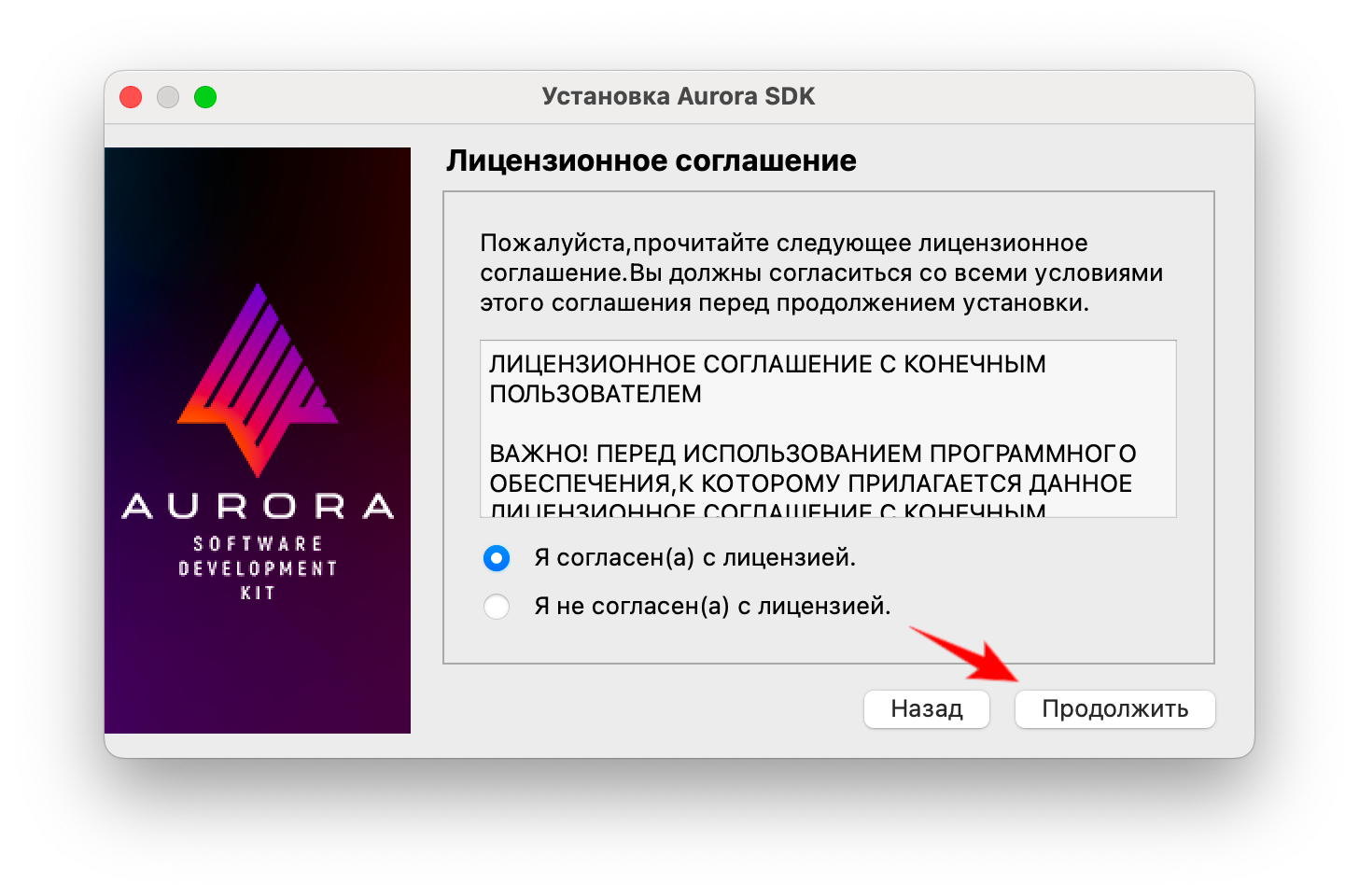
В окне о лицензионном соглашении следует установить переключатель в поле Я согласен(а) с лицензией и нажать кнопку Продолжить.
При выборе пункта Я не согласен(а) с лицензией произойдет отмена всех пройденных ранее этапов и выход из мастера установки.
-
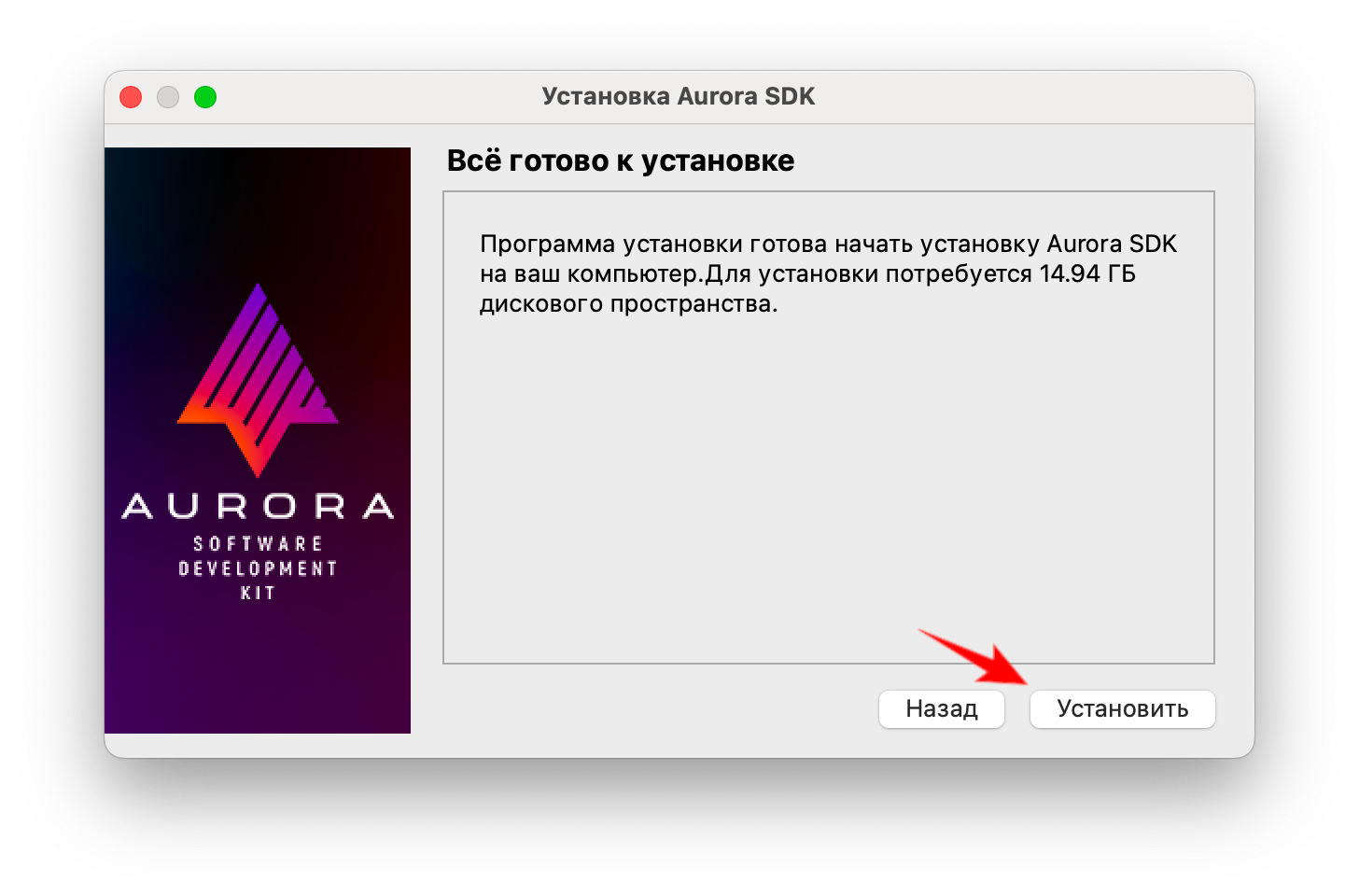
В окне Всё готово к установке нажать кнопку Установить.
-
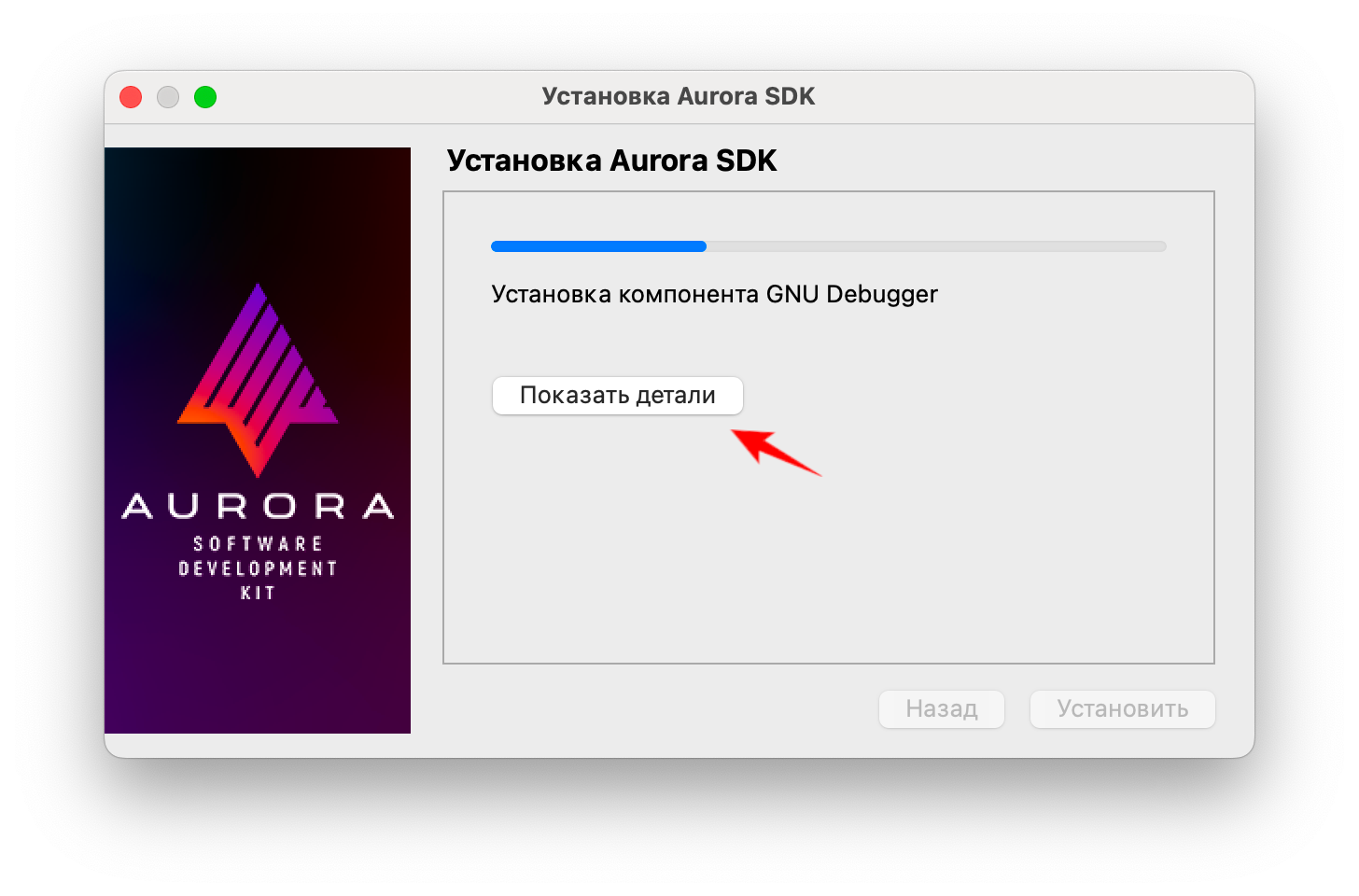
В окне Установка Aurora SDK дождаться окончания процесса установки. Для просмотра подробностей о процессе установки необходимо нажать кнопку Показать детали.
-
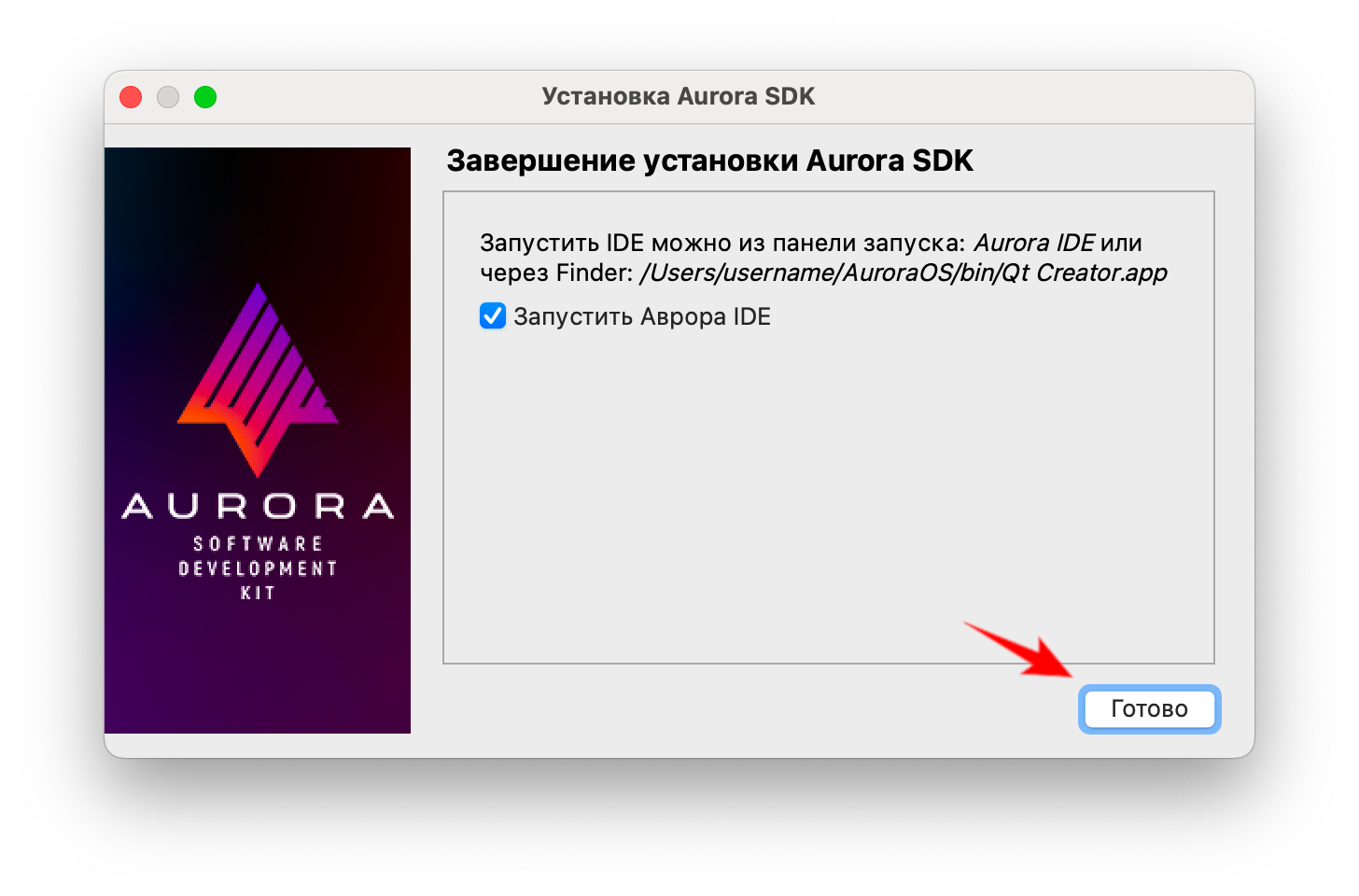
В окне Завершение установки Aurora SDK следует отметить пункт Запустить Аврора IDE для запуска Аврора SDK сразу после завершения процесса установки. Нажать кнопку Завершить.