


Установка Aurora SDK с помощью мастера установки
Установочный файл позволяет запустить мастер установки — приложение с графическим интерфейсом, которое выглядит и работает схоже во всех ОС. Для установки Аврора SDK необходимо выполнить следующие действия:
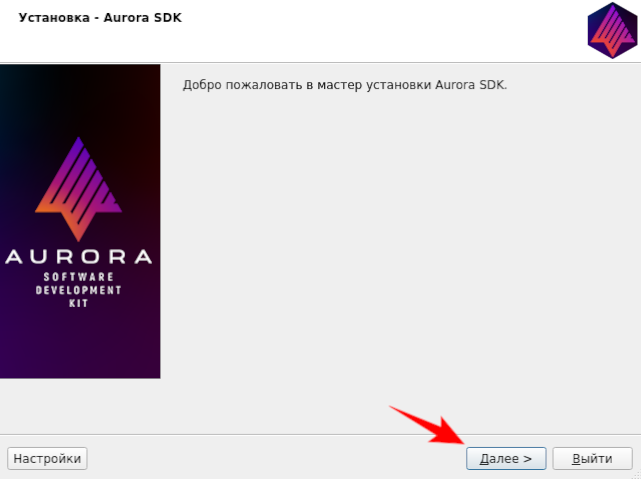
Шаг 1. Экран приветствия
На экране приветствия необходимо нажать кнопку Далее -> для продолжения. Мастер загрузит необходимые метаданные и перейдет к следующему шагу.
Шаг 2. Экран выбора каталога установки SDK
На этом экране необходимо выбрать каталог, в который будет установлена среда разработки. По умолчанию установка производится в домашний каталог пользователя. При первой установке не рекомендуется изменять расположение установки.
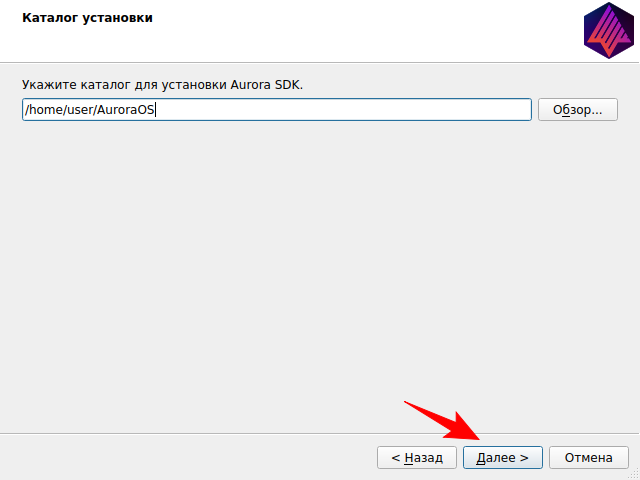
Нажать кнопку Далее -> для продолжения.
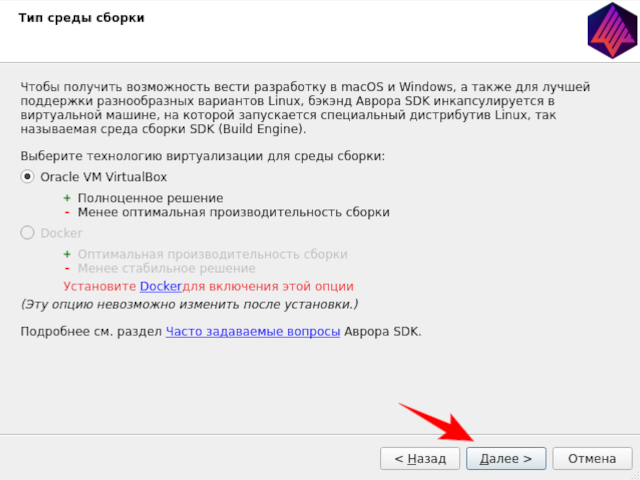
Шаг 3. Выбор технологии виртуализации
На этом экране при установке Аврора SDK (MB2) будет предложено выбрать технологию виртуализации: VirtualBox или Docker. При первой установке рекомендуется выбирать Docker.
Шаг 4. Экран выбора папки рабочего пространства
На этом экране необходимо выбрать папку рабочего пространства. Эта папка будет содержать все проекты, которые могут использоваться Aurora SDK. Проекты, расположенные за пределами этой папки, не могут использоваться Aurora SDK.
Выбранный каталог будет использоваться сборочным движком для сборки проектов.
По умолчанию выбирается домашний каталог пользователя. При первой установке не рекомендуется изменять это расположение.
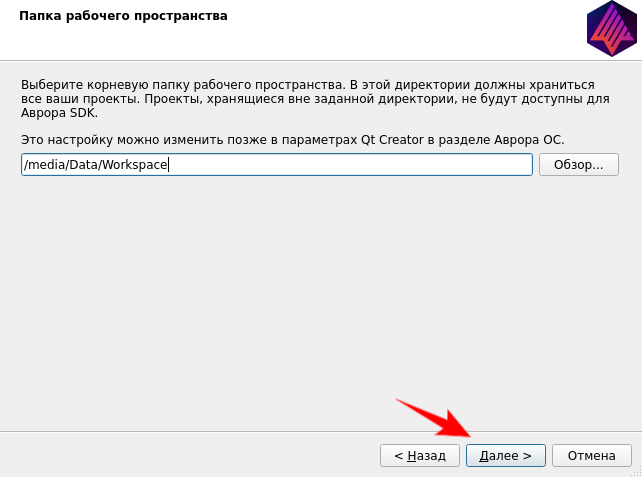
Нажать кнопку Далее -> для продолжения.
Шаг 5. Экран выбора компонентов
На этом экране можно выбрать компоненты Aurora SDK, которые будут установлены. По умолчанию для установки выбраны все компоненты. При первой установке рекомендуется установить все компоненты.
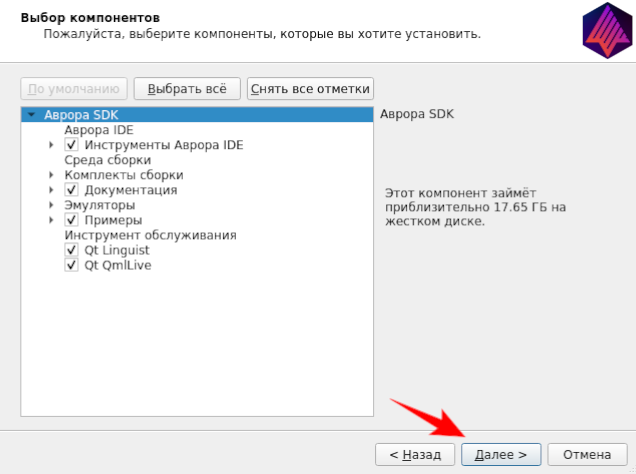
Нажать кнопку Далее -> для продолжения.
Шаг 6. Экран лицензионного соглашения
На этом экране отображается лицензионное соглашение с конечным пользователем. Необходимо ознакомиться с ним.
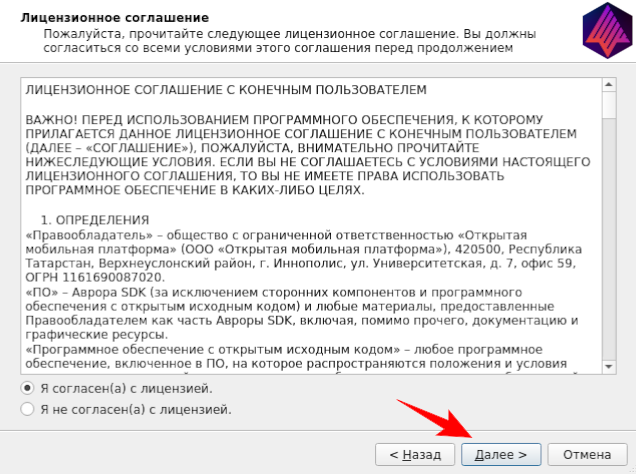
При принятии условий лицензионного соглашения необходимо активировать переключатель Я согласен(а) с лицензией и нажать кнопку Далее -> для продолжения.
При выборе пункта Я не согласен(а) с лицензией произойдет отмена всех пройденных ранее этапов и выход из мастера установки.
Шаг 7. Экран готовности к установке
На этом экране отображается информация о том, сколько дискового пространства будет использовано после установки Aurora SDK. Следует учитывать, что во время процесса установки установщик будет использовать дополнительное дисковое пространство.
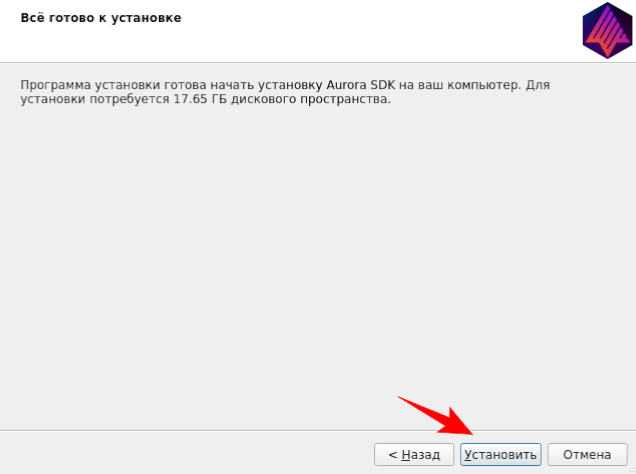
Нажать кнопку Далее -> для начала установки.
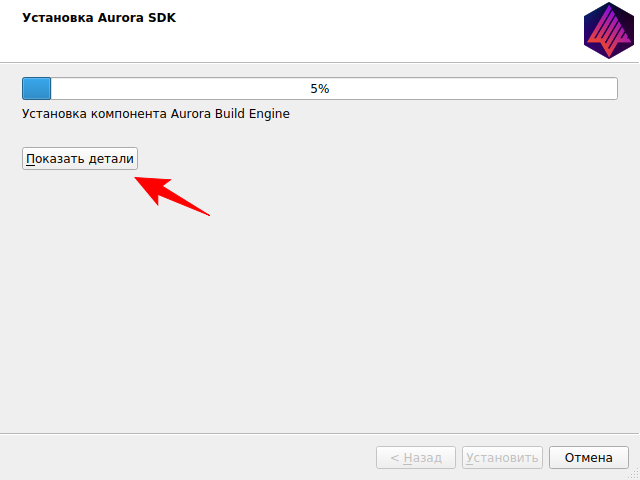
Шаг 8. Экран хода установки
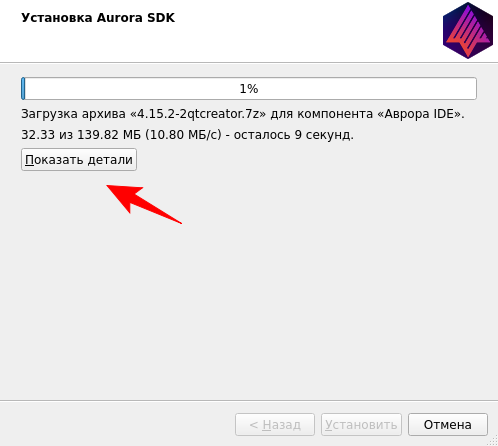
На этом экране отображается ход установки Aurora SDK. По умолчанию отображается общий процент выполнения и имя устанавливаемого компонента.
Необходимо дождаться завершения установки. Затем перейти к следующему шагу.
Примечание. При длительной работе системы, можно проверить в динамике изменение размера установочной директории с помощью команды:
watch 'du -s ~/AuroraOS'
Размер каталога должен изменяться.
Шаг 9. Экран завершения установки
Данный экран отображается после завершения установки. Флажок Запустить Аврора IDE (Запустить Aurora IDE) позволяет запустить IDE сразу после выхода из мастера установки.
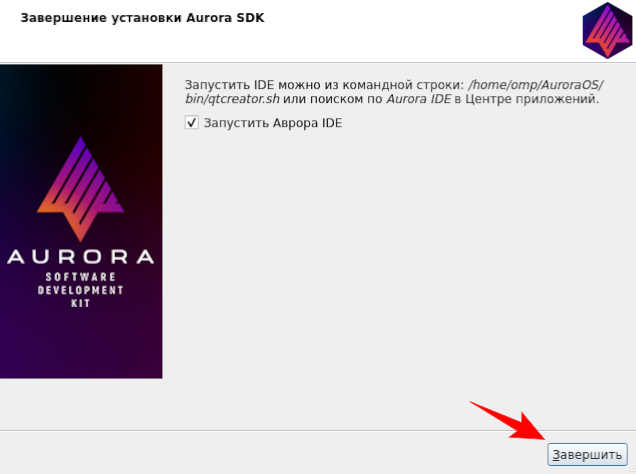
Нажать кнопку Готово. Aurora SDK установлен и готов к работе.
Нажать кнопку Далее -> для продолжения.
Шаг 3. Экран выбора папки рабочего пространства
На этом экране необходимо выбрать папку рабочего пространства. Эта папка будет содержать все проекты, которые могут использоваться Aurora SDK. Проекты, расположенные за пределами этой папки, не могут использоваться Aurora SDK.
Выбранный каталог будет использоваться сборочным движком для сборки проектов.
По умолчанию выбирается домашний каталог пользователя. При первой установке не рекомендуется изменять это расположение.
Нажать кнопку Далее -> для продолжения.
Шаг 4. Экран выбора компонентов
На этом экране можно выбрать компоненты Aurora SDK, которые будут установлены. По умолчанию для установки выбраны все компоненты. При первой установке рекомендуется установить все компоненты.
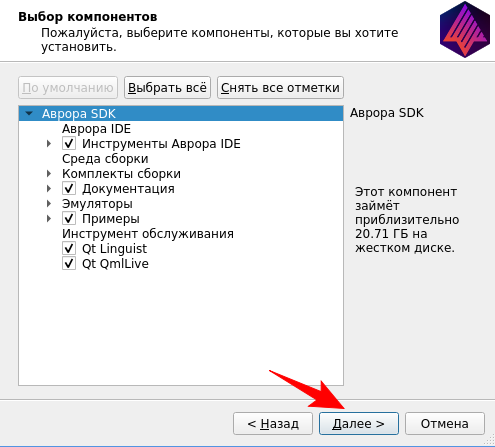
Нажать кнопку Далее -> для продолжения.
Шаг 5. Экран лицензионного соглашения
На этом экране отображается лицензионное соглашение с конечным пользователем. Необходимо ознакомиться с ним.
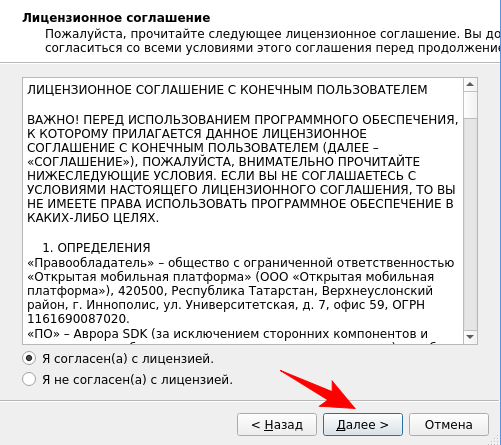
При принятии условий лицензионного соглашения необходимо активировать переключатель Я согласен(а) с лицензией и нажать кнопку Далее -> для продолжения.
При выборе пункта Я не согласен(а) с лицензией произойдет отмена всех пройденных ранее этапов и выход из мастера установки.
Шаг 6. Экран готовности к установке
На этом экране отображается информация о том, сколько дискового пространства будет использовано после установки Aurora SDK. Следует учитывать, что во время процесса установки установщик будет использовать дополнительное дисковое пространство.
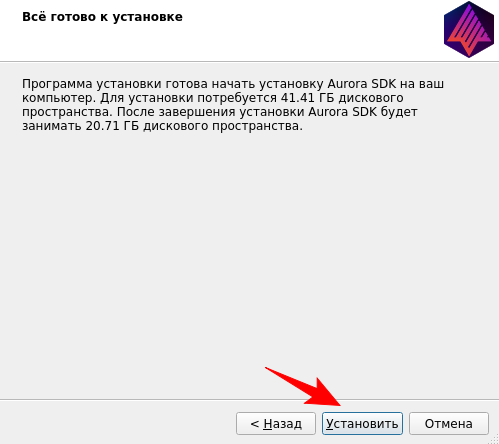
Нажать кнопку Далее -> для начала установки.
Шаг 7. Экран хода установки
На этом экране отображается ход установки Aurora SDK. По умолчанию отображается общий процент выполнения и имя устанавливаемого компонента.
Необходимо дождаться завершения установки. Затем перейти к следующему шагу.
Полный журнал установки можно просмотреть, нажав кнопку Показать детали. Если журнал был открыт, то по завершении процесса установки потребуется нажать кнопку Далее ->.
Примечание. При длительной работе системы, можно проверить в динамике изменение размера установочной директории с помощью команды:
watch 'du -s ~/AuroraOS'
Размер каталога должен изменяться.
Шаг 8. Экран завершения установки
Данный экран отображается после завершения установки. Флажок Запустить Аврора IDE (Запустить Aurora IDE) позволяет запустить IDE сразу после выхода из мастера установки.
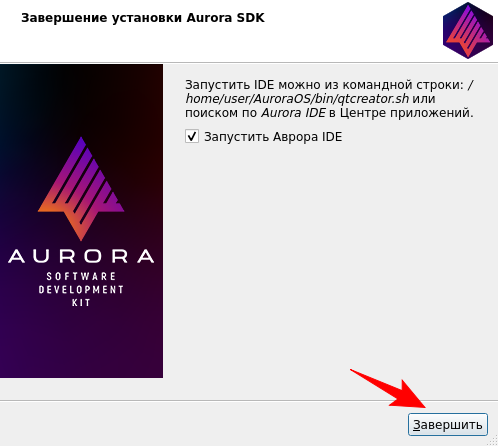
Нажать кнопку Готово. Aurora SDK установлен и готов к работе.