


Плагин для эмуляции push-уведомлений
В Аврора SDK предусмотрена возможность протестировать работу стороннего приложения, отправляющего push-уведомления, на виртуальной машине.
В Аврора SDK предусмотрена возможность протестировать работу стороннего приложения, отправляющего push-уведомления. В качестве тестового устройства можно выбрать как встроенный эмулятор, так и мобильное устройство. О подключении устройства к среде разработки можно прочитать в данном разделе.
Примечание. Если подключать устройство к Аврора IDE через корпоративную WI-FI сеть, push-уведомления могут не работать из-за специфических настроек или ограничений, принятых в такой сети. При возникновении проблем рекомендуется использовать собственную Wi-Fi сеть.
Для настройки плагина push-уведомлений необходимо выполнить следующие действия:
-
Сгенерировать сертификат cert.pem и ключ key.pem, выполнив команду openssl в терминале в системе разработчика. Вместо многоточий допускается заполнить поля в опции
-subjсобственными значениями или опустить. Ограничения на данные значения отсутствуют. Пример:openssl req -x509 -newkey rsa:4096 -keyout key.pem -out cert.pem -days 365 -nodes -subj "/C=RU/ST=.../L=.../O=.../OU=.../CN=.../emailAddress=..." -
В Аврора IDE запустить машину сборки Build Engine — нажать кнопку запуска, расположенную в нижнем левом углу IDE
 .
. -
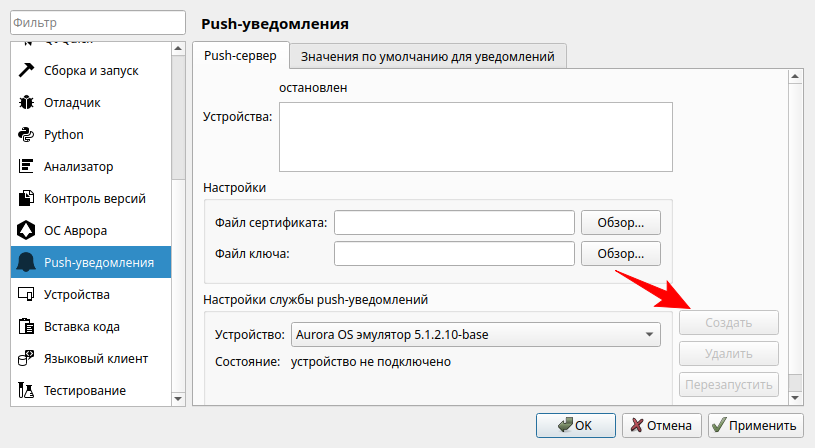
Выбрать в качестве виртуальной машины встроенный эмулятор или мобильное устройство в разделе
Инструменты → Параметры → Push-уведомления → вкладка Push-сервер → Устройство.
Затем нажать на кнопку Создать, чтобы создать файл настроек для службы Push-уведомлений. Кнопка Создать становится доступной после установки соединения с Push-демоном:
-
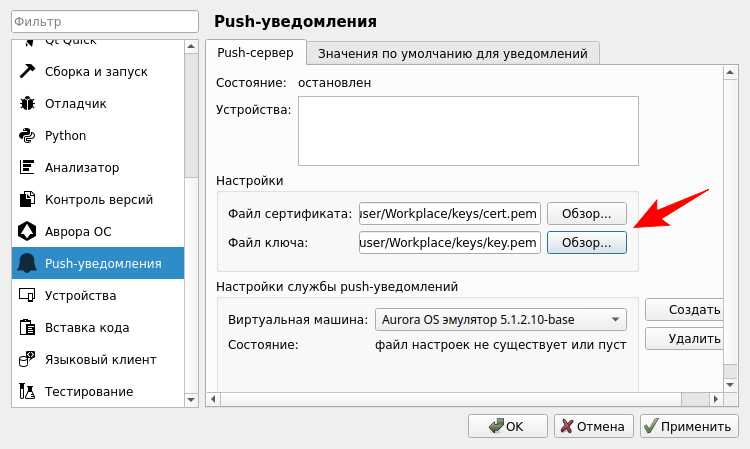
На той же вкладке Push-сервер в разделе Настройки указать ключ и сертификат в полях Файл ключа и Файл сертификата.
-
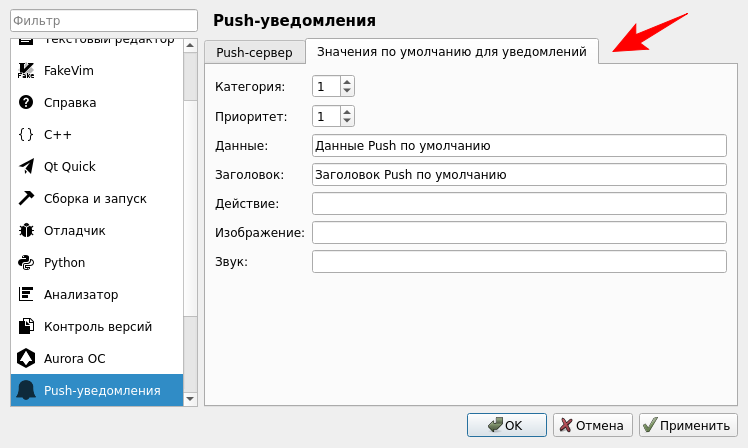
При необходимости можно добавить значение по умолчанию для полей Данные и Заголовок на вкладке Значения по умолчанию для уведомлений.
-
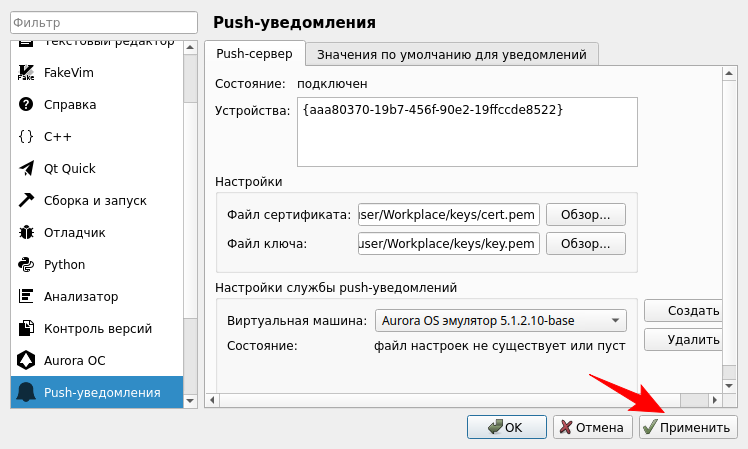
Нажать кнопку Применить. Плагин внесёт устройство в список и выдаст ему уникальный идентификатор.
-
Открыть приложение-клиент Push-сообщений, например, Push Receiver.
-
В Аврора IDE открыть нижнюю вкладку Push-уведомления или нажать сочетание клавиш «Alt + 9». На вкладке появится сообщение о регистрации приложения-клиента, содержащее его
applicationId.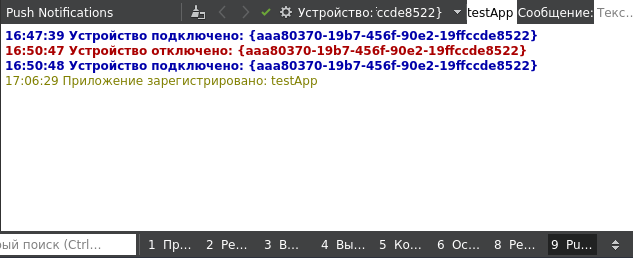
-
Выбрать идентификатор устройства.
-
Ввести идентификатор приложения
applicationIdв поле справа от идентификатора устройства. -
Ввести текст уведомления и нажать кнопку Отправить Push-уведомление.
Идентификатор приложения applicationId для устройства или эмулятора может быть любым.
Подробное описание процесса разработки собственного приложения для push-уведомлений приведено в разделе про основную работу.