


Ускорение открытия проекта
Если обычное открытие проекта занимает много времени из-за слишком долгого подключения к среде сборки и эмулятору, можно выделить им больше ресурсов и воспользоваться инструкцией по предварительному подключению среды сборки. Инструкции в этом разделе предназначены для Аврора SDK MB2, однако увеличить ресурсы у эмулятора можно и у Аврора SDK BT.
- Увеличение ресурсов у среды сборки
- Увеличение ресурсов у эмулятора
- Предварительное подключение среды сборки
Увеличение ресурсов у среды сборки
-
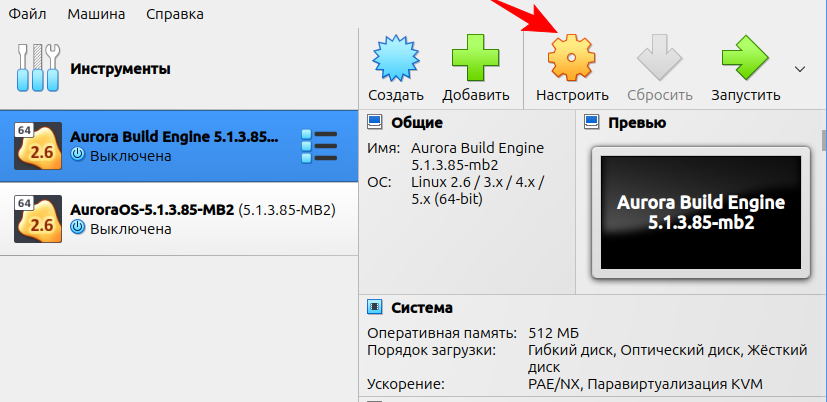
Выделить виртуальную машину в окне VirtualBox и нажать кнопку Настроить :
-
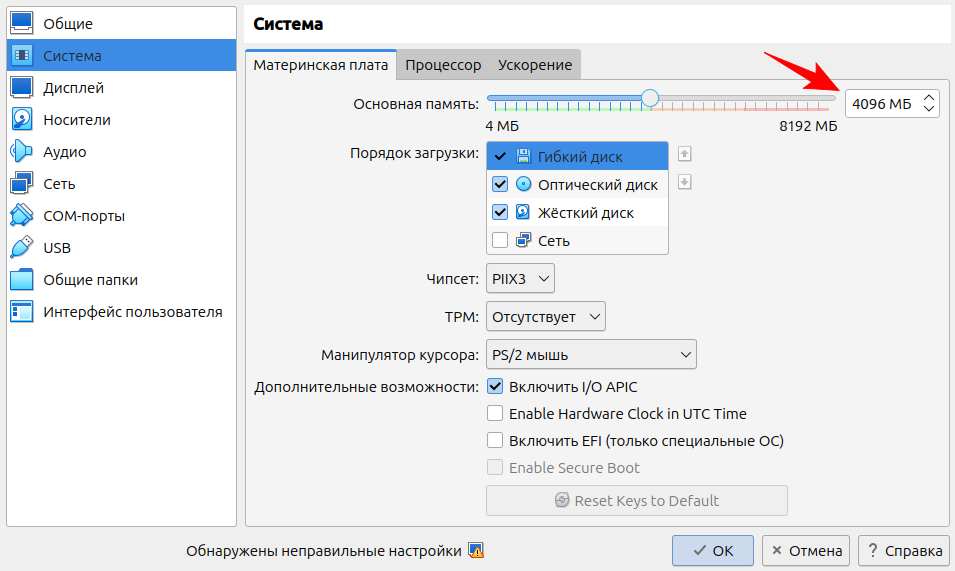
В левой части окна настроек выбрать пункт Система. На вкладке Материнская плата увеличить объём оперативной памяти. Если ресурсов компьютера достаточно, можно выбрать 4096 Мб:
-
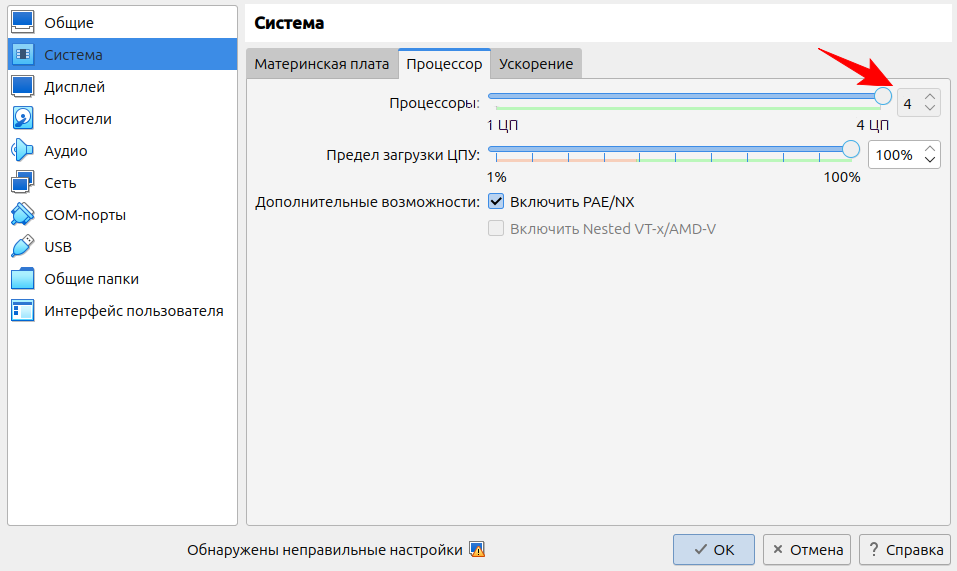
На вкладке Процессор увеличить количество ядер процессора. Если ресурсов компьютера достаточно, можно выбрать 4 или больше:
-
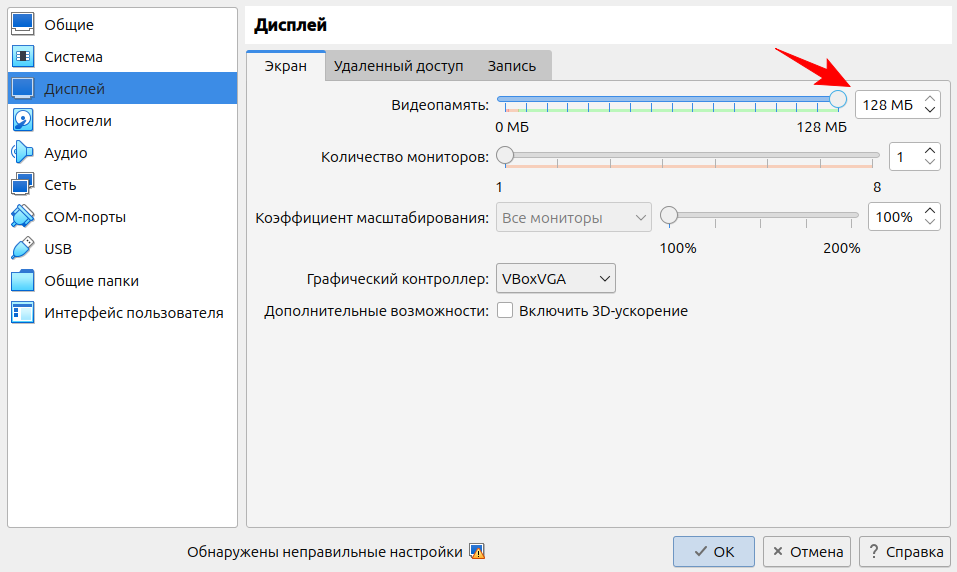
В левой части окна выбрать пункт Дисплей. На вкладке Экран установить максимальный размер видеопамяти (например, 128 Мб):
-
Тип графического контроллера в выпадающем списке установить как
VMSVGA: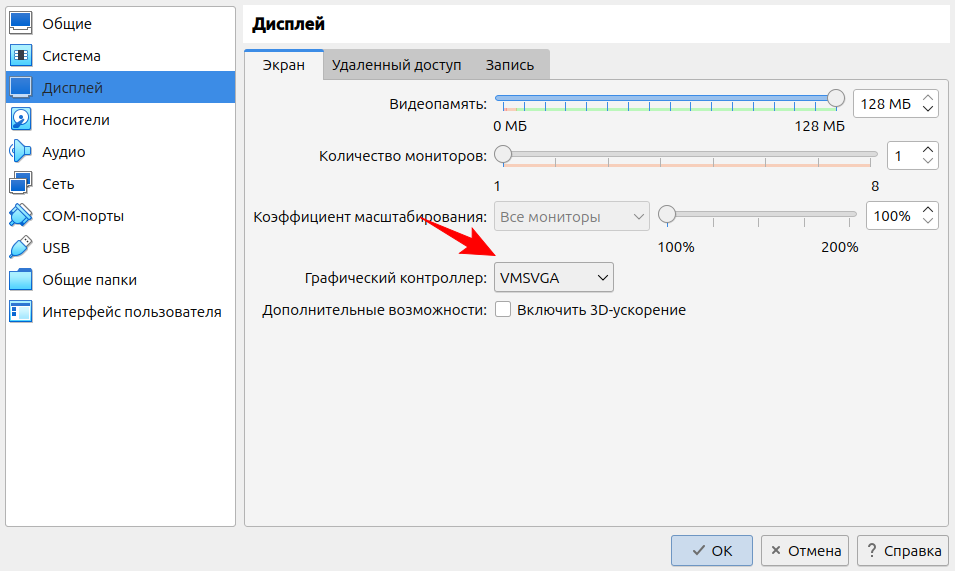
-
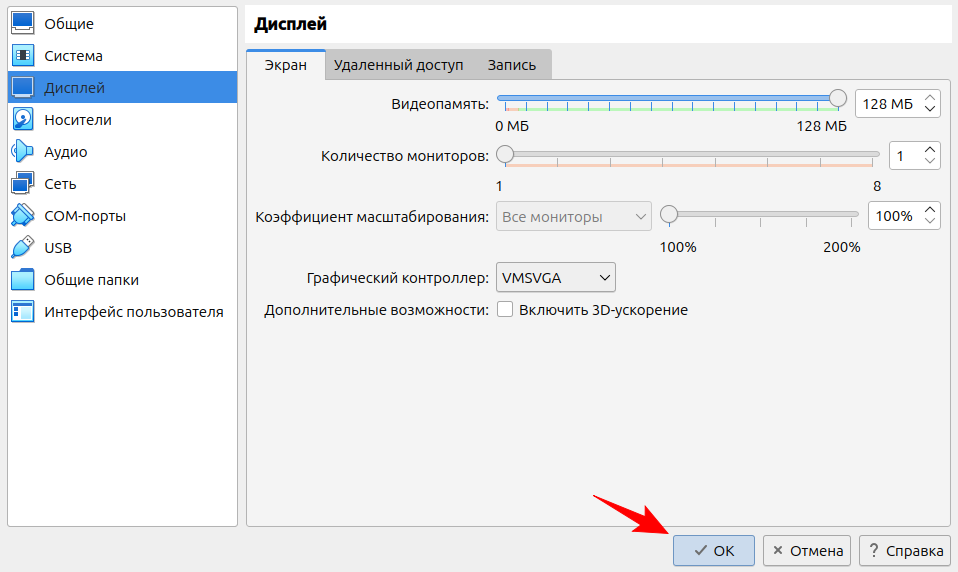
Закрыть окно настроек, нажав кнопку Ок:
Увеличение ресурсов у эмулятора
Инструкция для увеличения ресурсов у эмулятора аналогична инструкции для машины сборки
с единственной разницей, что тип графического контроллера следует установить как VBoxVGA.
-
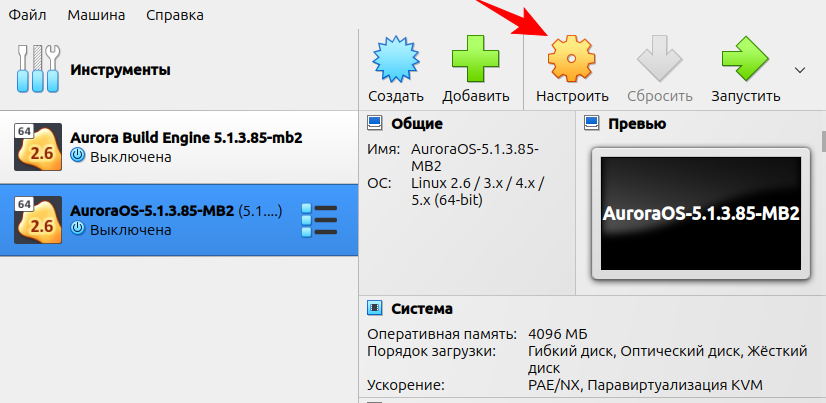
Выделить виртуальную машину в окне VirtualBox, и нажать кнопку Настроить :
-
В левой части окна настроек выбрать пункт Система. На вкладке Материнская плата увеличить объём оперативной памяти. Например, можно выбрать 4096 Мб:
-
На вкладке Процессор увеличить количество ядер процессора (ЦП). Например, можно выбрать 4:
-
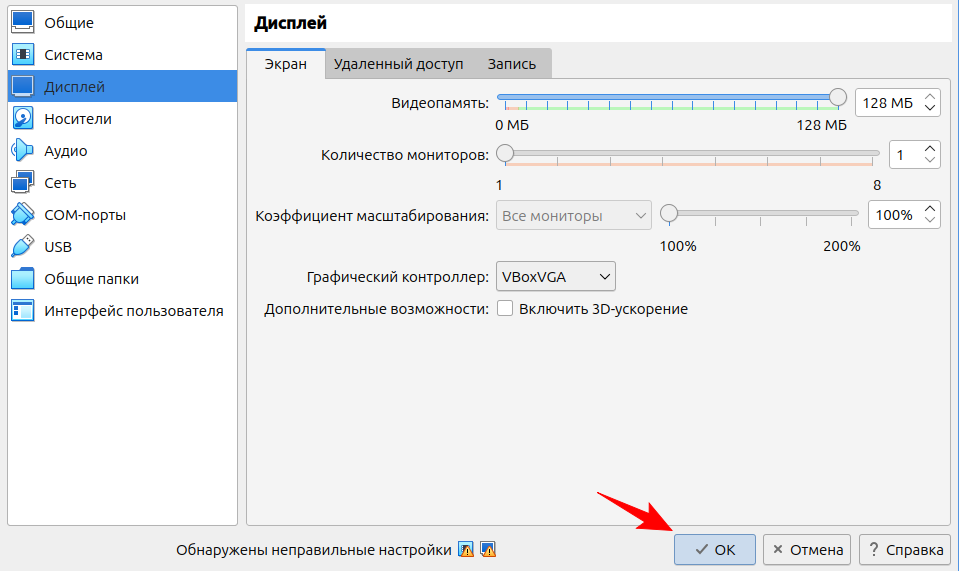
В левой части окна выбрать пункт Дисплей. На вкладке Экран установить максимальный размер видеопамяти (например, 128 Мб):
-
Тип графического контроллера в выпадающем списке установить как
VBoxVGA: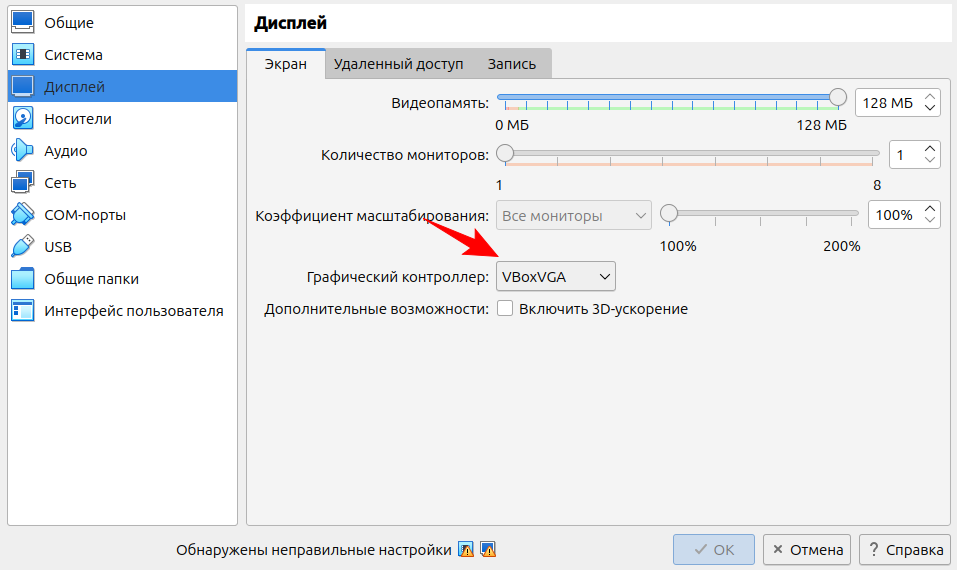
-
Закрыть окно настроек, нажав кнопку Ок:
Предварительное подключение среды сборки
-
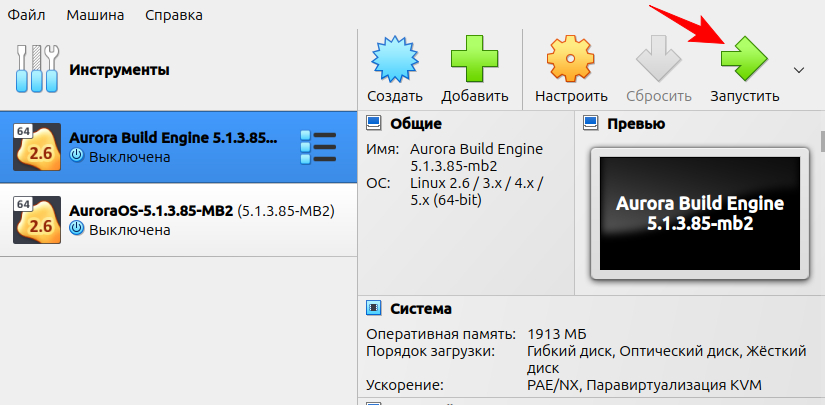
Перед созданием нового проекта или открытием существующего проекта в Аврора IDE следует открыть VirtualBox, выделить машину сборки и запустить её:
-
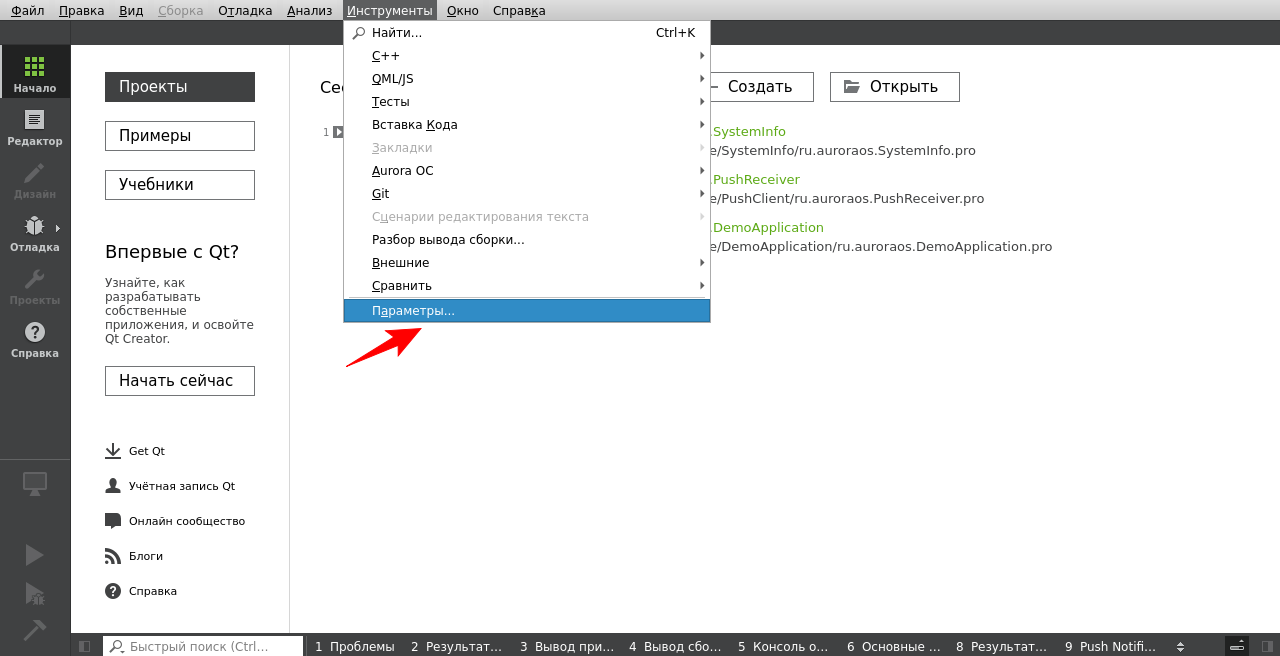
Запустить Аврора IDE. В меню Аврора IDE выбрать пункт Инструменты → Параметры:
-
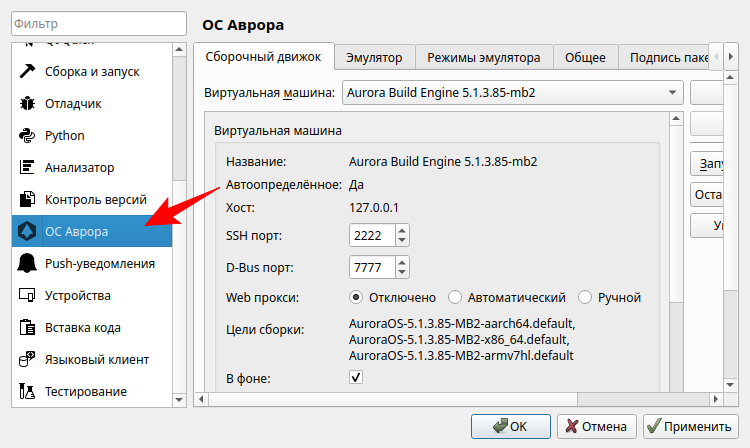
Выбрать пункт ОС Аврора и перейти на вкладку Сборочный движок:
-
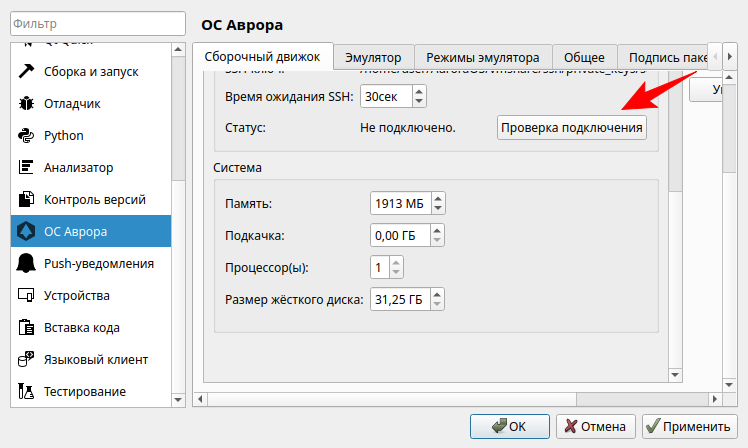
Промотать содержимое вкладки и нажать кнопку Проверка подключения:
-
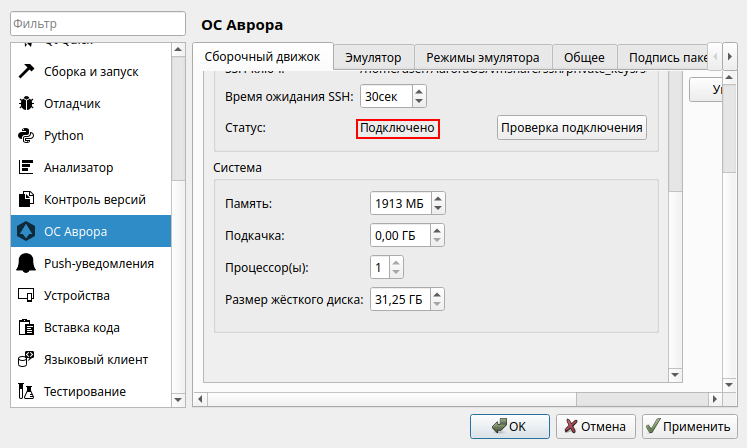
Дождаться подключения Аврора IDE к сборочному движку:
-
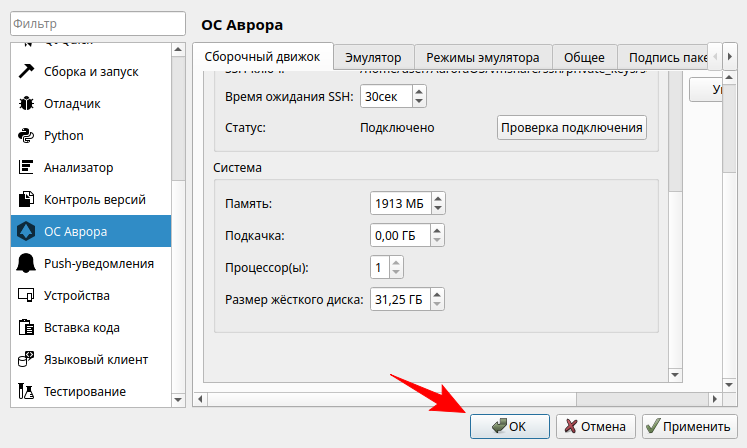
Нажать кнопку Ок, чтобы закрыть окно настроек:
После выполнения всех шагов можно создавать новый или открывать существующий проект, в том числе пример, и работать с ним.