


Подключение устройства
Содержание:
Подключение мобильного устройства к Аврора IDE
Для подключения мобильного устройства (МУ) к среде разработки необходимо подключить его к персональному компьютеру разработчика по USB-проводу. Альтернативно можно подключить МУ к той же сети WiFi, что и компьютер.
Перед началом работы необходимо обновить репозитории:
-
Открыть МП Terminal и выполнить команду:
ssh defaultuser@devicedevice в данном шаблоне обозначает IP-адрес МУ. При входе нужно будет ввести пароль пользователя defaultuser, который следует задать заранее в меню системных настроек в разделе Средства разработчика.
-
Перейти в режим суперпользователя и выполнить команду:
devel-su -
Выполнить команды:
ssu dr sailfish-eas
pkcon refresh
Далее подключить МУ к Аврора IDE, для этого необходимо выполнить следующие действия:
-
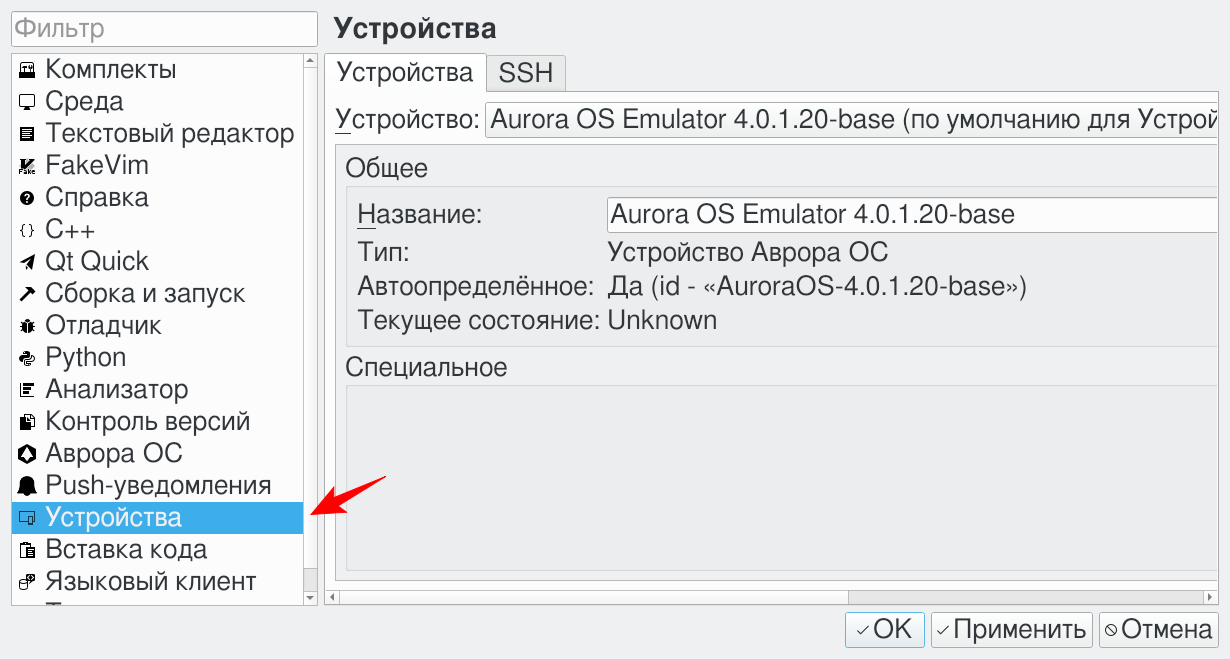
В IDE открыть вкладку Настройки → Устройства.
-
Нажать кнопку Добавить устройство.
-
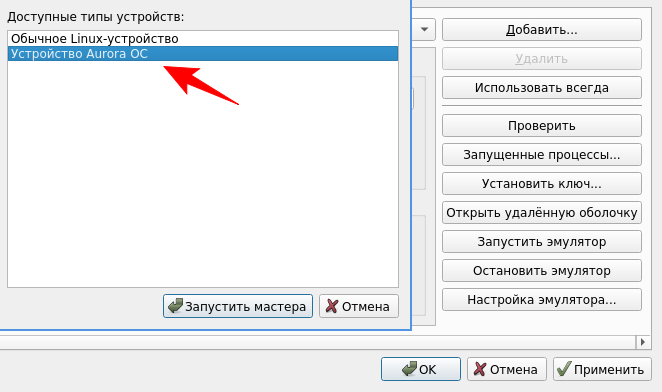
Выбрать пункт Устройство ОС Аврора.
-
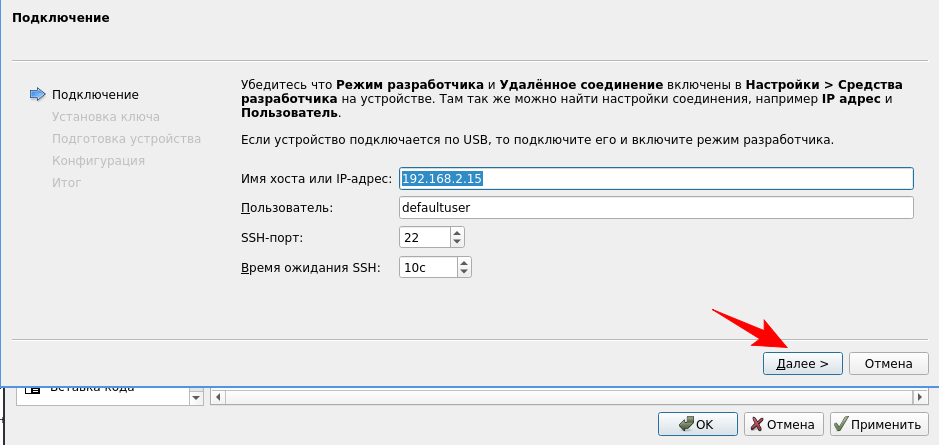
Ввести имя пользователя и IP-адрес МУ (по умолчанию IP-адрес SSH-соединения и пользователь defaultuser).
-
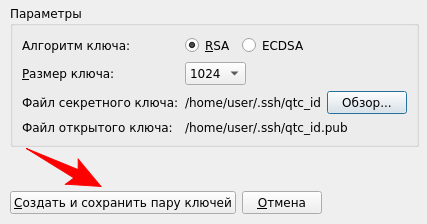
Создать пару ключей или выбрать существующие.
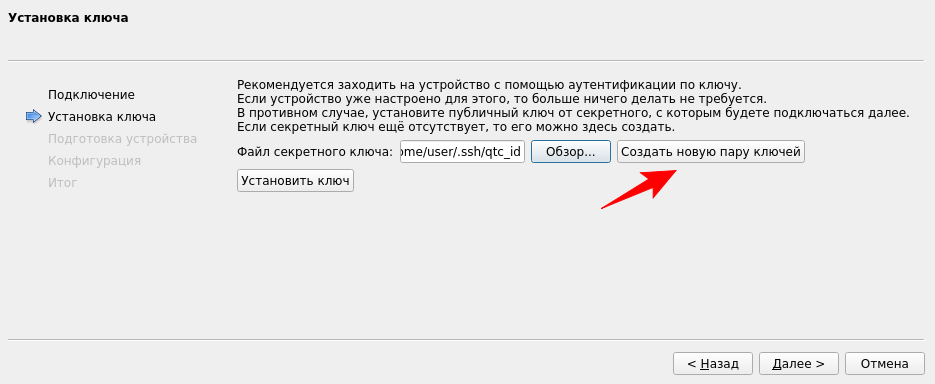
-
Нажать кнопку Установить ключ. После успешной установки ключа рядом с кнопкой должна появиться зелёная галочка.
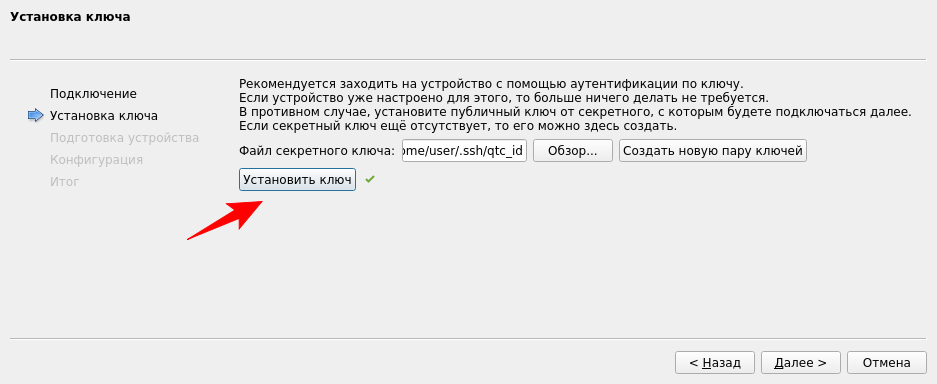
-
Нажать кнопку Далее, после в диалоговом окне ввести имя пользователя и пароль (по умолчанию это пользователь defaultuser).
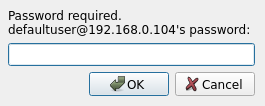
Далее выполнится соединение с МУ.
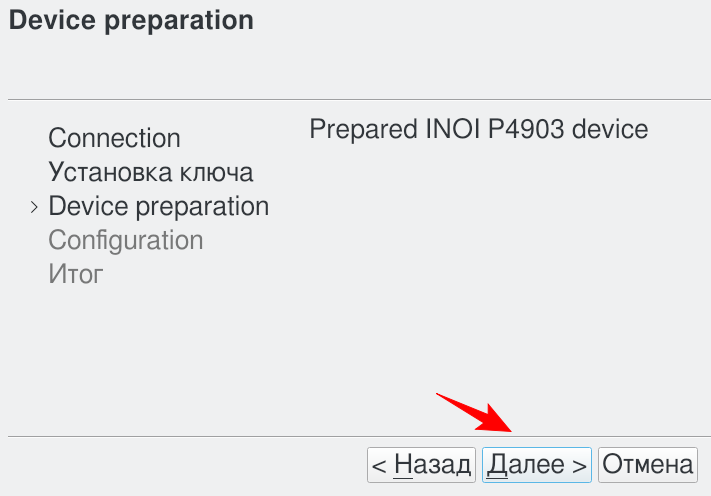
На данном этапе может возникнуть ошибка Installation of software package failed. Check internet connection on device and try again, как показано на скриншоте:
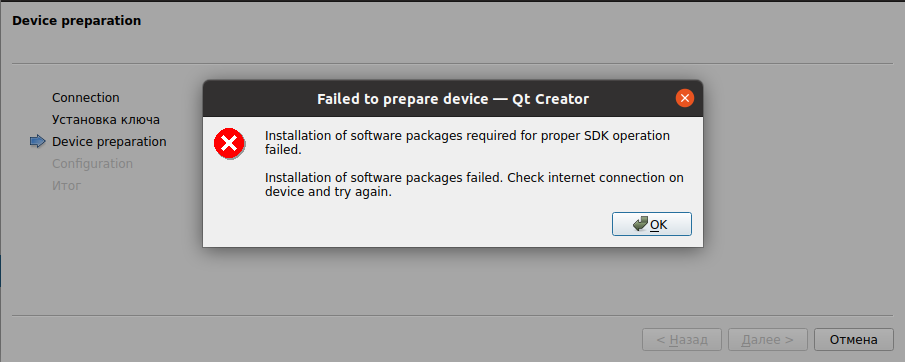
В большинстве случаев данная ошибка означает не проблемы с подключением к сети Интернет, а недоступность репозитория для данной версии ОС на МУ. В этом случае следует обновить ОС до актуальной версии. Список актуальных версий доступен в разделе «Загрузки».
-
При необходимости ввести название новой конфигурации и диапазон свободных портов. По умолчанию в названии конфигурации будет записана модель МУ и тип архитектуры. Количество свободных портов должно быть не менее двух, это необходимо для отладки.
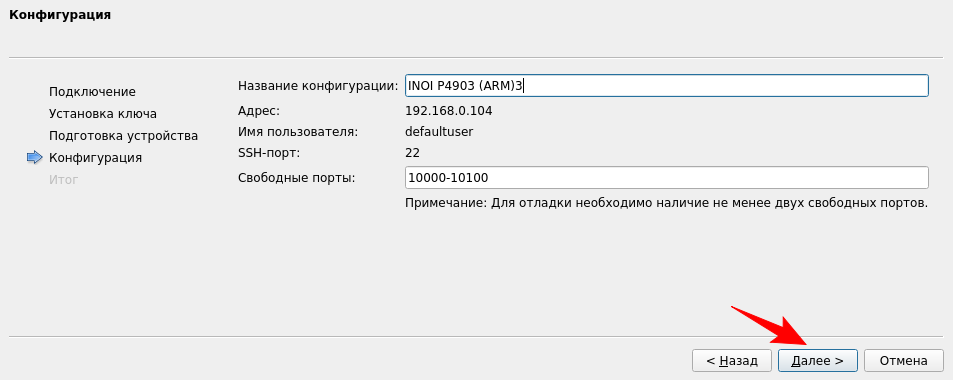
-
Подключение МУ будет завершено.
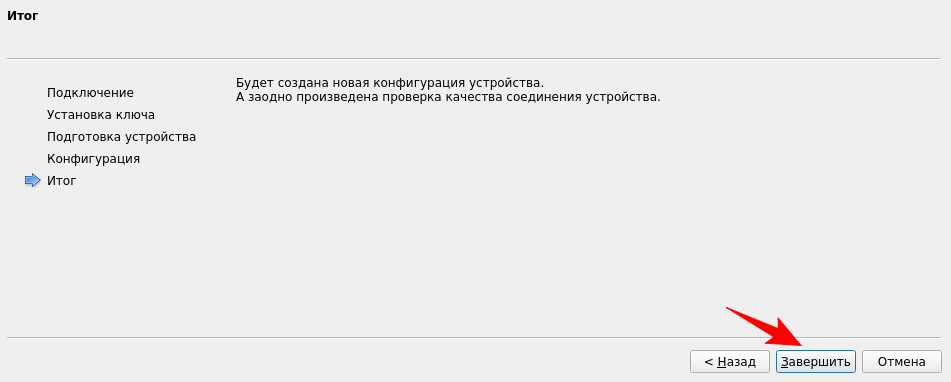
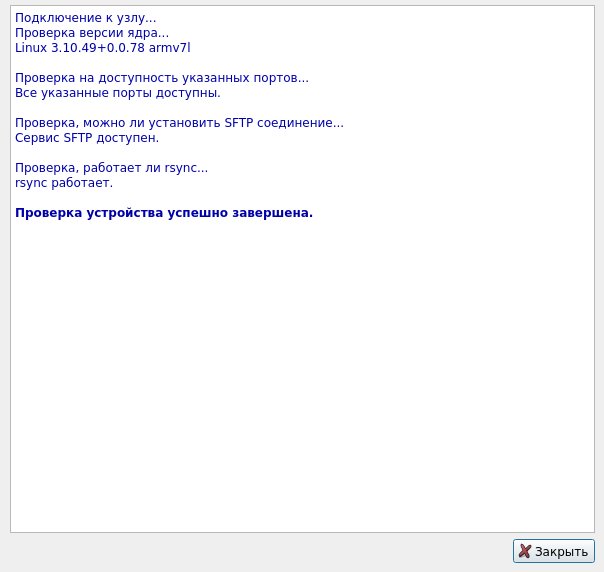
При необходимости выполнить дополнительную проверку МУ, чтобы убедиться, что подключение прошло успешно.
-
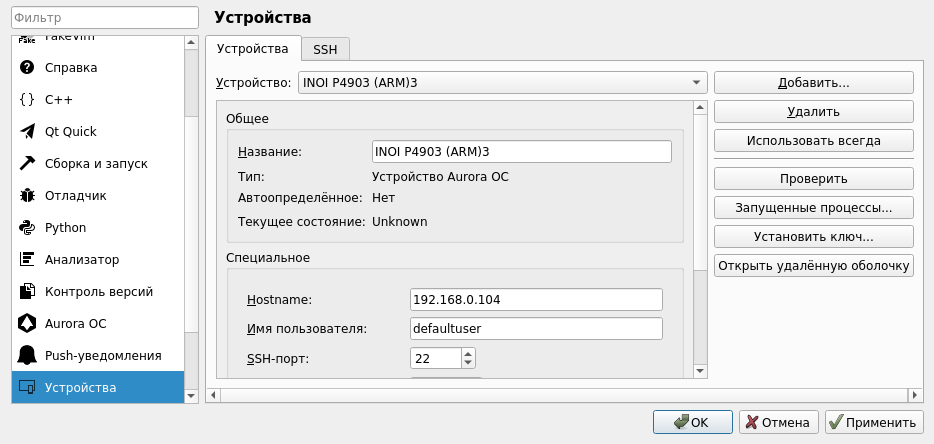
На вкладке Устройства появится новое МУ.
Подключение к SSU из IDE
С помощью IDE также можно подключиться к SSU, выполнив следующие действия:
-
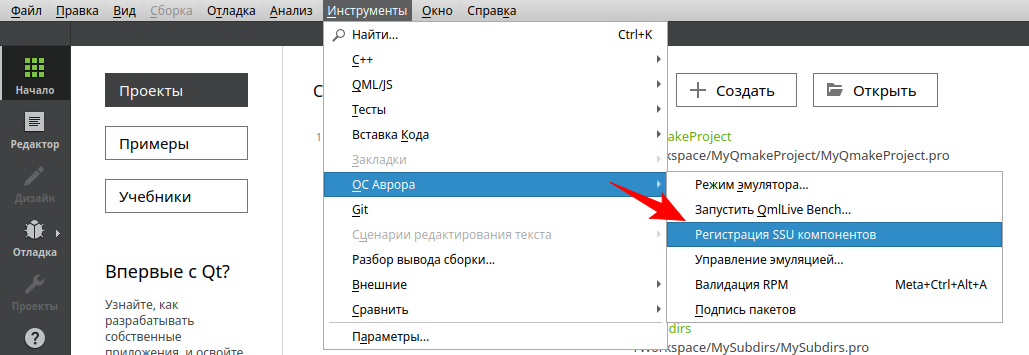
Открыть Инструменты → ОС Аврора → Регистрация SSU компонентов.
-
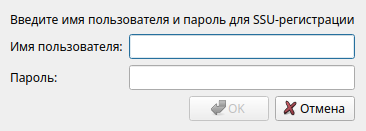
Ввести имя пользователя и пароль для SSU.
-
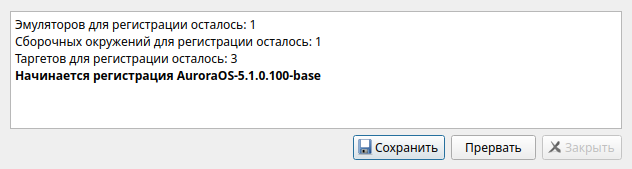
Далее произойдёт подключение к SSU.
Диагностические команды
Если на каком-либо из этапов возникла ошибка, то, подключившись к МУ через SSH, в режиме суперпользователя можно проверить его состояние, используя следующие команды:
Проверка доступа к релизам ОС Аврора:
curl -I https://releases.omprussia.ru/
Проверка подключения МУ к сети:
ping -c 4 ya.ru
Проверка статуса регистрации SSU-соединения:
ssu s
Регистрация SSU-соединения:
ssu register
Проверка списка доступных репозиториев:
ssu lr
Обновление репозиториев через SSU или pkcon:
ssu dr sailfish-eas && ssu ur
pkcon refresh -v